
[!WARNING] 警惕冒充 Maccy 的虚假网站。 恶意网站(如
maccyapp.net和maccyapp.com)会分发伪装成 Maccy 的恶意软件。maccy.app 是唯一的官方网站。

Maccy


Maccy 是一款适用于 macOS 的轻量级剪贴板管理器。它保留您复制内容的历史记录, 并允许您快速导航、搜索和使用之前的剪贴板内容。
Maccy 适用于 macOS Sonoma 14 或更高版本。
功能
- 轻量且快速
- 键盘优先
- 安全且私密
- 原生 UI
- 开源且免费
安装
从 releases 页面下载最新版本,或使用 Homebrew:
brew install maccy用法
-
SHIFT (⇧) + COMMAND (⌘) + C 以弹出 Maccy 或点击菜单栏中的图标。
-
输入您想要查找的内容。
-
要选择要复制的历史记录项,请按 ENTER,或点击该项,或使用 COMMAND (⌘) +
n快捷键。 -
要选择历史记录项并粘贴,请按 OPTION (⌥) + ENTER,或 OPTION (⌥) + CLICK 该项,或使用 OPTION (⌥) +
n快捷键。 -
要选择历史记录项并无格式粘贴,请按 OPTION (⌥) + SHIFT (⇧) + ENTER,或 OPTION (⌥) + SHIFT (⇧) + CLICK 该项,或使用 OPTION (⌥) + SHIFT (⇧) +
n快捷键。 -
要删除历史记录项,请按 OPTION (⌥) + DELETE (⌫)。
-
要查看历史记录项的完整文本,请等待几秒钟以显示工具提示。
-
要将历史记录项固定,使其保持在列表顶部,请按 OPTION (⌥) + P。该项将移动到顶部,并分配一个随机但永久的键盘快捷键。要取消固定,请再次按 OPTION (⌥) + P。
-
要清除所有未固定的项,请在菜单中选择 Clear,或按 OPTION (⌥) + COMMAND (⌘) + DELETE (⌫)。要清除所有项(包括已固定的),请在按住 OPTION (⌥) 的情况下在菜单中选择 Clear,或按 SHIFT (⇧) + OPTION (⌥) + COMMAND (⌘) + DELETE (⌫)。
-
若要禁用 Maccy 并忽略新的复制内容,请在按住 OPTION (⌥) 键的同时点击菜单图标。
-
若要仅忽略下一次复制,请在按住 OPTION (⌥) + SHIFT (⇧) 键的同时点击菜单图标。
-
若要自定义行为,请检查“Preferences…”窗口,或按 COMMAND (⌘) + ,。
高级
忽略已复制的项目
你可以告诉 Maccy 忽略所有已复制的项目:
defaults write org.p0deje.Maccy ignoreEvents true # default is false如果您有一些用于复制敏感数据的工作流,这非常有用。您可以将 ignoreEvents 设置为 true,复制数据,然后将 ignoreEvents 重新设置为 false。
您也可以在按住 OPTION (⌥) 键的同时点击菜单图标。若要仅忽略下一次复制,请在按住 OPTION (⌥) + SHIFT (⇧) 键的同时点击。
忽略自定义复制类型
默认情况下,Maccy 会忽略某些被视为机密或临时的复制类型。默认列表始终包含以下类型:
org.nspasteboard.TransientTypeorg.nspasteboard.ConcealedTypeorg.nspasteboard.AutoGeneratedType
此外,默认配置包含以下类型,但可以被移除 或覆盖:
com.agilebits.onepasswordcom.typeit4me.clippingde.petermaurer.TransientPasteboardTypePasteboard generator typenet.antelle.keeweb
您可以通过设置添加额外的自定义类型。 要查找应用程序使用了哪些自定义类型,您可以使用 免费应用程序 Pasteboard-Viewer。 只需下载该应用程序,打开它,从您想要忽略的应用程序中复制一些内容,然后在左侧边栏中查找任何自定义类型。 这里是一个使用此方法忽略 Adobe InDesign 的示例。
加快剪贴板检查间隔
默认情况下,Maccy 每 500 毫秒检查一次剪贴板,这对大多数用户来说应该足够了。如果您想
加快它,您可以使用 defaults 更改它:
defaults write org.p0deje.Maccy clipboardCheckInterval 0.1 # 100 ms常见问题
为什么在历史记录中选择一个项目时不会粘贴?
- 确保在“偏好设置”中已启用“自动粘贴”。
- 确保“Maccy”已添加到“系统设置” -> “隐私与安全性” -> “辅助功能”中。
为打开 Maccy 分配快捷键时,提示该快捷键已在某些系统设置中使用。
- 打开“系统设置” -> “键盘” -> “键盘快捷键”。
- 找到该快捷键的使用位置。例如,“将文本转换为简体中文”位于“服务” -> “文本”下。
- 禁用该快捷键或移除已分配的组合键(截图)。
- 重启 Maccy。
- 在 Maccy 设置中分配快捷键。
如何恢复隐藏的底栏?
- 打开 Maccy 窗口。
- 按 COMMAND (⌘) + , 打开偏好设置。
- 在“外观”部分启用底栏。
如果由于某种原因不起作用,请在 Terminal.app 中运行以下命令:
defaults write org.p0deje.Maccy showFooter 1如何忽略来自 Universal Clipboard 的副本?
- 打开 偏好设置 -> 忽略 -> 粘贴板类型。
- 添加
com.apple.is-remote-clipboard。
我的键盘快捷键在密码字段中停止工作了。我该如何修复?
如果你的快捷键产生一个字符(例如 Option+C → "ç"),macOS 安全机制可能会在密码字段中阻止它。请使用 Karabiner-Elements 将你的快捷键重新映射为不同的组合,例如 Cmd+Shift+C。查看详细解决方案。
翻译
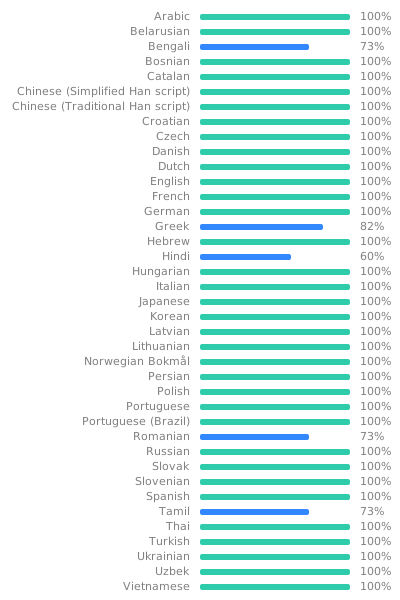
翻译托管在 Weblate 上。 你可以使用它来建议翻译更改,并将应用程序本地化为新的语言。
动机
市面上有数十个类似的应用,为什么要再构建一个? 自从我从 Linux 迁移到 macOS 以来,多年来我一直难以找到 一个像 Parcellite 那样免费且简单的剪贴板管理器, 但我未能如愿。因此,我决定自己构建一个。
此外,我还想学习 Swift 并熟悉 macOS 应用开发。