

Material Icon Theme
Visual Studio Code 的 Material Design 图标



喜欢 Material Icon Theme 吗?通过给它加星或成为赞助者来支持该项目!


文件图标
🏞️ 显示所有可用的文件图标
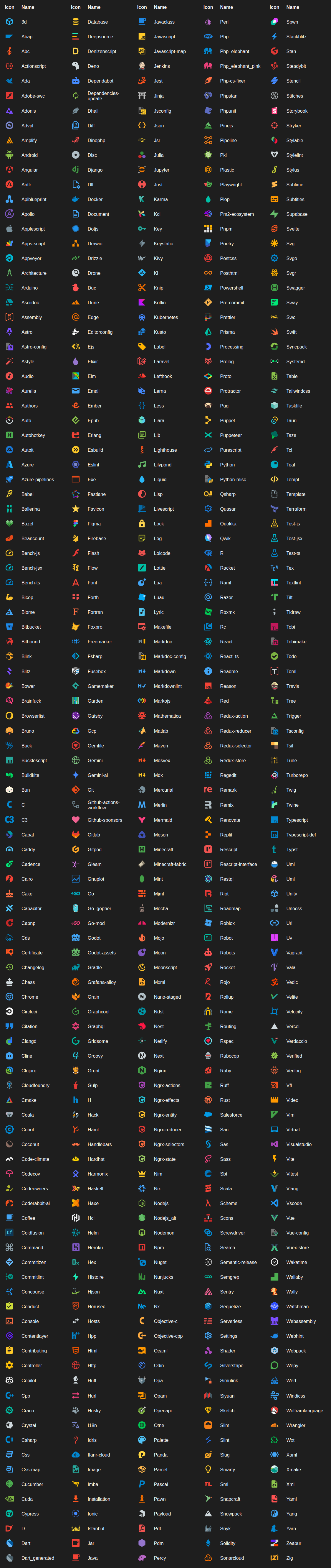
文件夹图标
🏞️ 显示所有可用的文件夹图标
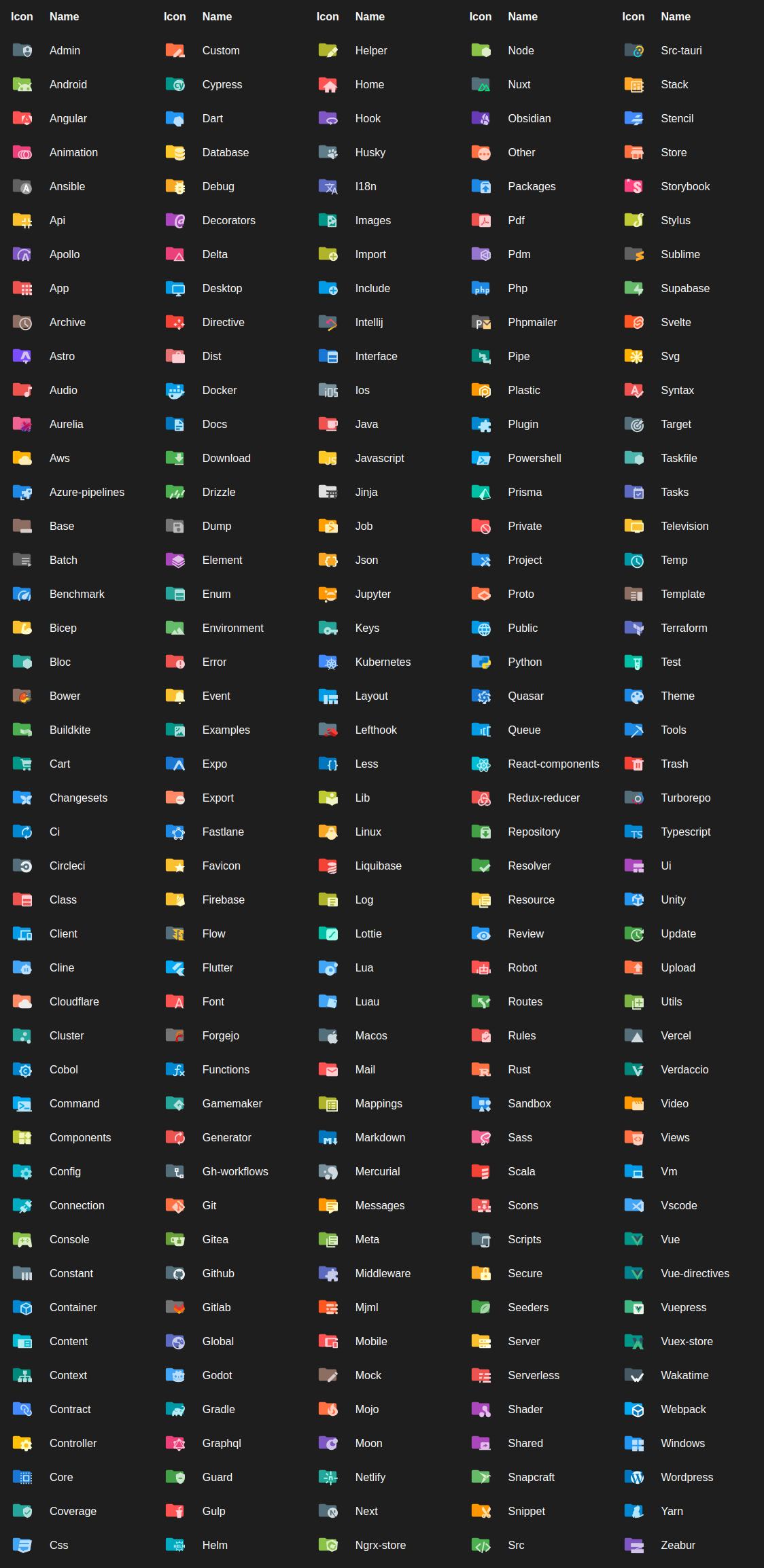
目录
功能
- 适用于 VS Code 的 Material Design 文件和文件夹图标
- 可自定义颜色、不透明度和饱和度
- 支持图标包和主题
- 自定义图标关联和克隆
- 易于使用、现代化且积极维护
入门
-
安装扩展
-
激活图标主题
打开命令面板(macOS 上为Ctrl+Shift+P或Cmd+Shift+P),输入Material Icons: Activate Icon Theme,然后选择它。 -
享受您的新图标
您的编辑器现在将为文件和文件夹显示美观且可自定义的 Material Design 图标。



自定义
你可以通过调整颜色、图标样式、不透明度等来个性化 Material Icon Theme 的外观,以符合你的偏好或工作流程。
自定义文件与文件夹颜色
你可以使用命令面板更改默认文件和文件夹图标的颜色:
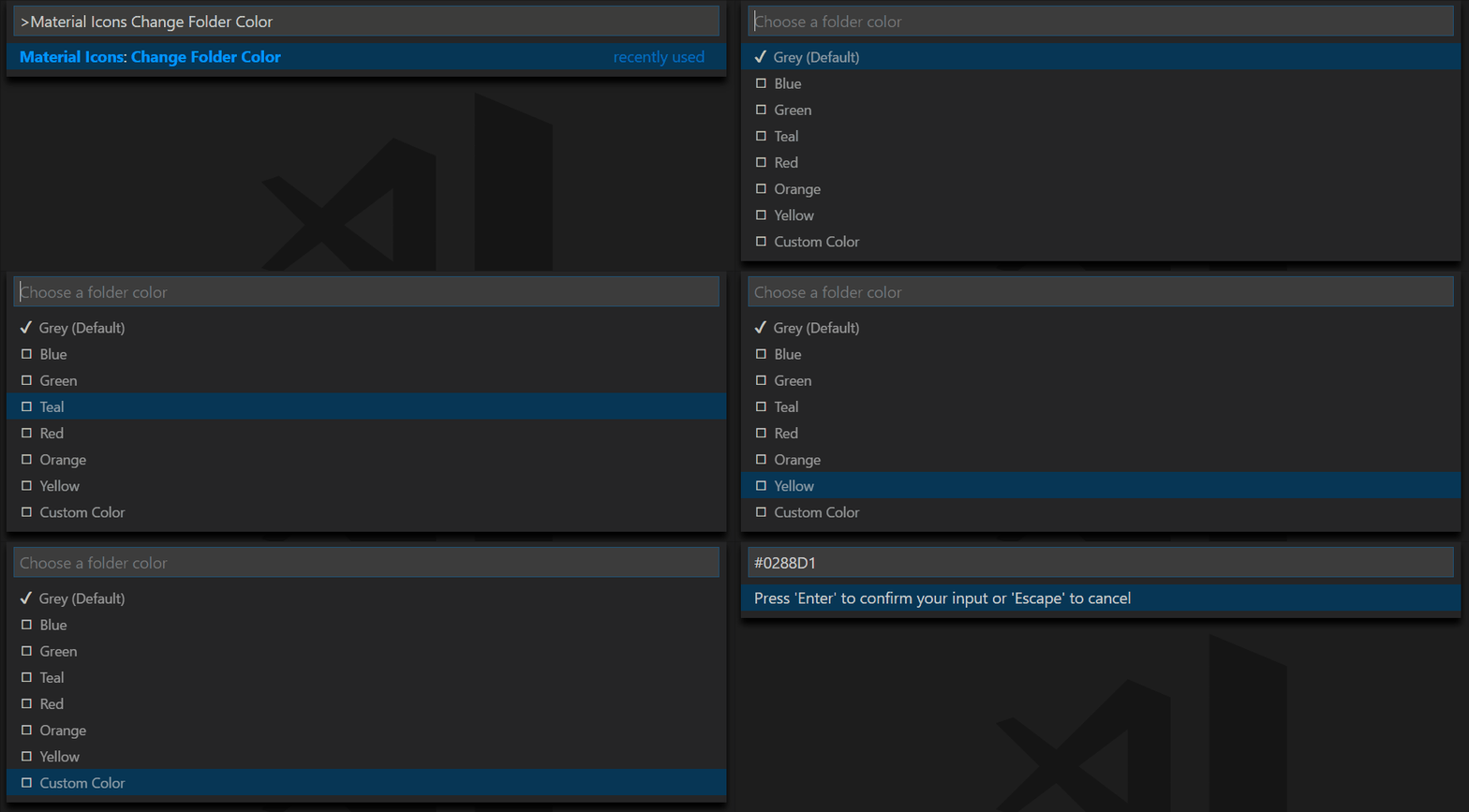
或通过用户设置:
"material-icon-theme.folders.color": "#ef5350",
"material-icon-theme.files.color": "#42a5f5",
文件夹主题
你可以使用命令面板更改文件夹图标的设计:
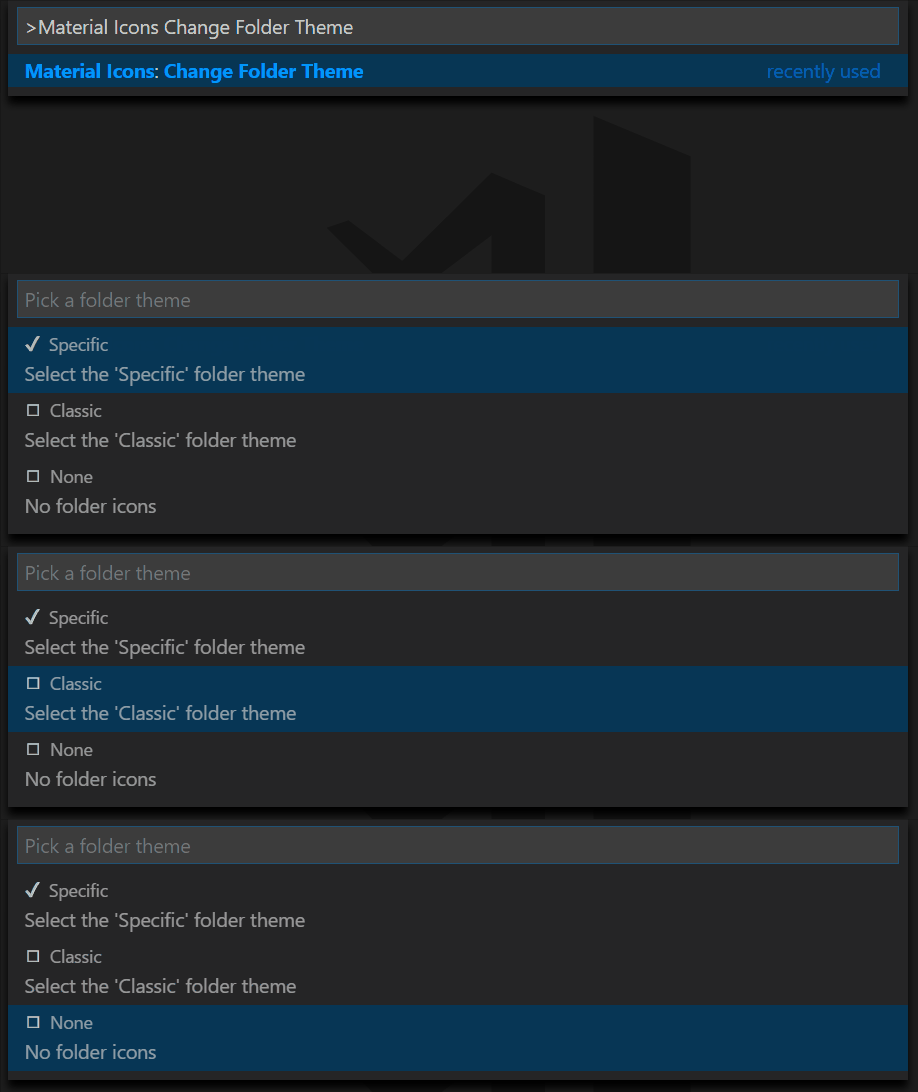
或通过用户设置:
"material-icon-theme.folders.theme": "specific"自定义图标不透明度
你可以为图标设置自定义的不透明度:
"material-icon-theme.opacity": 0.5自定义图标饱和度
如果颜色不能让你满意,你可以降低图标的饱和度,使其呈现灰色或完全灰度效果,方法是将饱和度设置为 0:
"material-icon-theme.saturation": 0.5你还可以通过将 Toggle Grayscale 设置为 ON 来实现无饱和(即灰度)。
自定义图标关联
你可以直接在用户设置中自定义图标关联。
文件关联
使用 *.[extension] 模式,你可以定义自定义的文件图标关联。例如,你可以为 *.sample 定义一个图标,并且所有以 .sample 结尾的文件都将使用该定义的图标。然而,并非所有具有相同文件扩展名的文件总是拥有相同的图标。对于某些特定的文件名,存在特殊的图标。为了覆盖所有这些特定的文件图标,必须设置两个星号而不是一个,即 **.[extension]。
如果没有前导的 *,它将被自动配置为文件名,而不是文件扩展名。
"material-icon-theme.files.associations": {
    "*.ts": "typescript",
    "**.json": "json",
    "fileName.ts": "angular"
}
自定义 SVG 图标
可以通过添加指向 SVG 文件的路径来添加自定义图标,该文件位于相对于扩展的 dist 文件夹的位置。但是,有一个限制条件,即自定义图标所在的目录必须位于用户目录中 .vscode 文件夹的 extensions 目录内。
例如,名为 sample.svg 的自定义 SVG 文件可以放置在 VS Code 的 extensions 文件夹内的 icons 文件夹中:
.vscode
 ┗ extensions
   ┗ icons
     ┗ sample.svg
在 settings.json(仅限用户设置!)中,图标可以像这样关联到文件名或文件扩展名:
"material-icon-theme.files.associations": {
    "fileName.ts": "../../icons/sample"
}
注意:自定义文件名必须在设置中配置,且不带文件扩展名 .svg,如上文示例所示。
自定义文件图标克隆
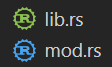
也可以克隆现有的文件图标并更改其颜色,以创建可与文件名或文件扩展名关联的新图标。以下示例展示了如何克隆 rust 图标:
"material-icon-theme.files.customClones": [
  {
    "name": "rust-mod",
    "base": "rust",
    "color": "blue-400",
    "fileNames": ["mod.rs"]
  },
  {
    "name": "rust-lib",
    "base": "rust",
    "color": "light-green-300",
    "lightColor": "light-green-600",
    "fileNames": ["lib.rs"]
  }
]
这将创建两个名为 rust-mod 和 rust-lib 的新图标,它们分别关联到文件名 mod.rs 和 lib.rs。base 属性定义了应克隆的图标(在本例中为 rust 图标)。color 属性定义了新图标的颜色。lightColor 属性是可选的,定义了当 Visual Studio Code 使用浅色主题时图标的颜色。fileNames 属性定义了应关联到新图标的文件名。还有一个 fileExtensions 属性,可用于将新图标与文件扩展名("fileExtensions": ["ext", "ext2"])关联。
- 虽然你可以为
color和lightColor属性使用任何#RRGGBB颜色,但如果你想坚持使用材质调色板中的颜色,可以在 materialPalette.ts 中查看允许的别名完整列表。 - 你可以在 fileIcons.ts 中查看可用于
base的可用图标完整列表。
文件夹关联
以下配置可以自定义文件夹图标。也可以覆盖现有关联并创建漂亮的组合。例如,你可以将文件夹主题更改为 "classic",并仅为喜欢的文件夹名称定义图标。
"material-icon-theme.folders.associations": {
    "customFolderName": "src",
    "sample": "dist"
}
自定义 SVG 文件夹图标
与文件类似,也可以为文件夹图标引用自定义的 SVG 图标。这里重要的是提供两个 SVG 文件:一个用于文件夹处于关闭状态,另一个用于打开状态。这两个文件——我们称之为 "folder-sample.svg" 和 "folder-sample-open.svg"——必须放置在一个相对于扩展 dist 文件夹的目录中。该目录必须位于 .vscode/extensions 文件夹内部。
在我们的示例中,我们将它们放置在 .vscode/extensions 文件夹内的一个 icons 文件夹中:
.vscode
 ┗ extensions
   ┗ icons
     ┣ folder-sample.svg
     ┗ folder-sample-open.svg
在 settings.json(仅限用户设置!)中,可以将文件夹图标与文件夹名称(例如 "src")关联,方式如下:
"material-icon-theme.folders.associations": {
    "src": "../../../../icons/folder-sample"
}
自定义文件夹图标克隆
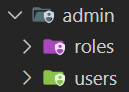
也可以克隆现有的文件夹图标并更改其颜色,以创建可与文件夹名称关联的新图标。以下示例展示了如何克隆 admin 文件夹图标:
"material-icon-theme.folders.customClones": [
  {
    "name": "users-admin",
    "base": "admin",
    "color": "light-green-500",
    "lightColor": "light-green-700",
    "folderNames": ["users"],
    "rootFolderNames": ["users"]
  },
  {
    "name": "roles-admin",
    "base": "admin",
    "color": "purple-400",
    "folderNames": ["roles"],
    "rootFolderNames": ["users"]
  }
]
这将创建两个名为 users-admin 和 roles-admin 的新图标,它们分别关联到文件夹名称 users 和 roles。base 属性定义了应克隆的图标(在此情况下为 admin 文件夹图标)。color 属性定义了新图标的颜色。lightColor 属性是可选的,定义了当 Visual Studio Code 使用浅色主题运行时图标的颜色。folderNames 属性定义了应关联到新图标的文件夹名称。rootFolderNames 属性定义了应关联到新图标的根文件夹名称。
- 虽然你可以为
color和lightColor属性使用任何#RRGGBB颜色,但如果你想坚持使用材质调色板中的颜色,可以在 materialPalette.ts 中查看允许的别名完整列表。 - 你可以在 folderIcons.ts 中查看可用于
base的可用图标完整列表。
根文件夹关联
你可以自定义工作区根文件夹的图标。如果你希望项目中的主文件夹拥有独特的图标,这将非常有用。
要为根文件夹(例如,backend)分配一个图标(例如,服务器文件夹图标),请使用以下配置:
"material-icon-theme.rootFolders.associations": {
  "backend": "server"
}
自定义根文件夹图标颜色
若要更改根文件夹图标的颜色,请添加此设置:
"material-icon-theme.rootFolders.color": "#F4511E"语言关联
使用以下配置,您可以自定义语言图标。也可以覆盖现有的关联。
"material-icon-theme.languages.associations": {
  "languageId": "iconName",
  "json": "json"
}
您可以在上述概览中查看可用的图标名称。有关 languageId 的允许值列表,请参阅 VS Code 文档中的“已知语言标识符"。
自定义语言图标克隆
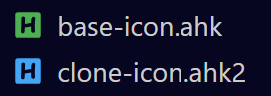
也可以克隆现有的语言图标并更改其颜色,以创建可与语言 ID 关联的新图标。以下示例展示了如何克隆 autohotkey 语言图标:
"material-icon-theme.languages.customClones": [
  {
    "name": "ahk-clone",
    "base": "autohotkey",
    "color": "blue-400",
    "lightColor": "grey-600",
    "ids": ["ahk2"]
  }
]
这将创建一个名为 ahk-clone 的新图标,该图标分别与语言 id ahk2 关联。base 属性定义了应克隆的图标(在此情况下为 autohotkey 语言图标)。color 属性定义了新图标的颜色。lightColor 属性是可选的,定义了当 Visual Studio Code 使用浅色主题运行时图标的颜色。ids 属性定义了应与新图标关联的语言 id。
- 尽管你可以为
color和lightColor属性使用任何#RRGGBB颜色,但如果你想坚持使用材质调色板中的颜色,可以在 materialPalette.ts 中查看允许的别名完整列表。 - 你可以在 fileIcons.ts 中查看可用于
base的可用图标完整列表。
Commands
按 Ctrl-Shift-P 打开命令面板并输入 Material Icons。
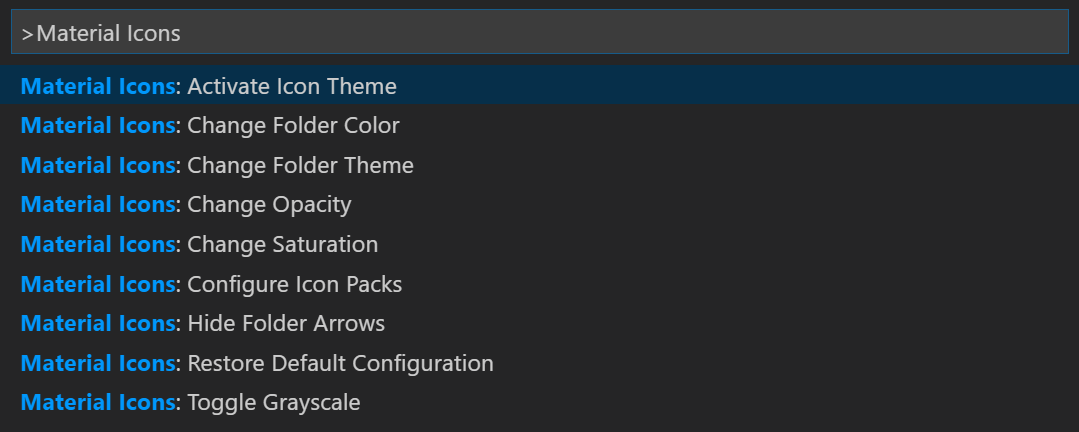
命令列表
| Command | Description |
|---|---|
| Activate Icon Theme | 激活图标主题。 |
| Change File Color | 更改文件图标的颜色。 |
| Change Folder Color | 更改文件夹图标的颜色。 |
| Change Folder Theme | 更改文件夹图标的设计。 |
| Change Opacity | 更改图标的透明度。 |
| Change Root Folder Color | 更改根文件夹图标的颜色。 |
| Change Saturation | 更改图标的饱和度值。 |
| Configure Icon Packs | 选择一个启用额外图标的图标包(例如用于 Angular、React、Ngrx)。 |
| Restore Default Configuration | 重置为默认配置。 |
| Toggle Explorer Arrows | 显示或隐藏文件夹图标旁边的箭头。 |
| 切换灰度 | 将图标饱和度设置为 0(灰度)或 1(彩色)。 |
图标来源
贡献者
感谢所有出色的贡献者! 您的支持让 Material Icon Theme 对每个人来说都变得更好。

贡献
我们欢迎各种形式的贡献!无论您是想添加新图标、改进文档、修复错误,还是协助翻译,您的参与都备受赞赏。
如何参与:
-
📖 阅读贡献指南 了解我们的编码标准、图标设计技巧和工作流程。
-
🐛 报告问题 发现错误或有一个图标请求?提交一个 issue。
-
💡 提交 Pull Request 准备好贡献代码或图标了吗?创建一个 pull request。
-
🌍 协助翻译 通过编辑
src/core/i18n/translations/和package.nls.*.json中的文件来改进或添加翻译。
相关扩展
喜欢 Material Icon Theme?通过点赞或成为赞助者来支持该项目!