
docker-otel-lgtm


一个基于 Docker 镜像的 OpenTelemetry 后端。它将 OpenTelemetry Collector、 Prometheus(指标)、Tempo(追踪)、Loki(日志)、Pyroscope(剖析) 以及 Grafana 打包到单个容器中——并可选支持 OBI(eBPF 自动插桩)。
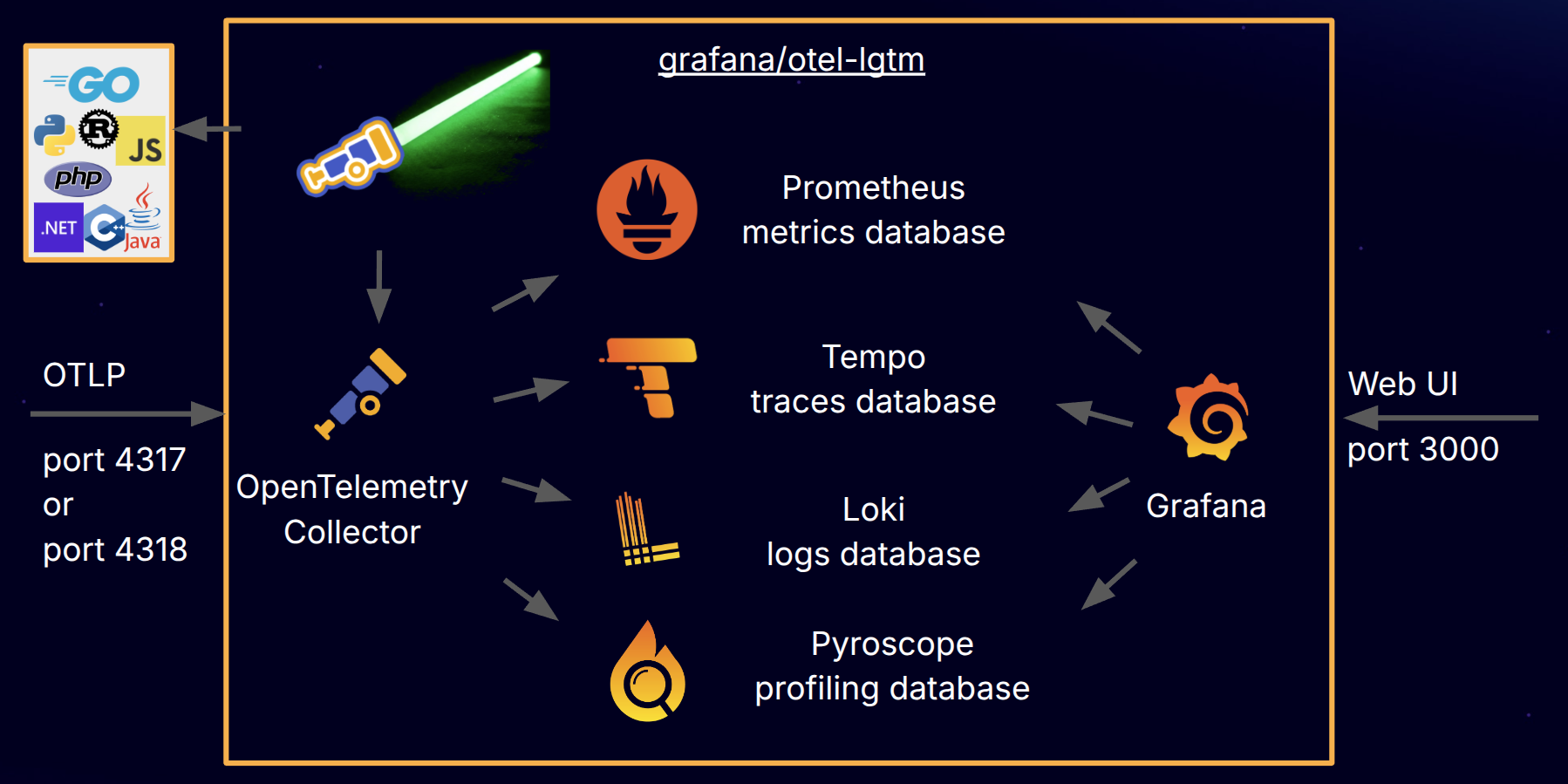
The grafana/otel-lgtm Docker image 是一个用于 OpenTelemetry 的开源后端,
旨在用于开发、演示和测试环境。
[!IMPORTANT] 如果您正在寻找一个生产就绪、开箱即用的解决方案,用于监控应用程序 并利用 OpenTelemetry 和 Prometheus 将 MTTR(平均解决时间)降至最低, 您应该尝试 Grafana Cloud Application Observability。
文档
获取 Docker 镜像
Docker 镜像可在 Docker Hub 上获取。
docker pull grafana/otel-lgtm:latest运行 Docker 镜像
Linux/Unix
./run-lgtm.shWindows(PowerShell)
./run-lgtm在 Linux/Unix 上使用 mise
你也可以使用 mise 来运行 Docker 镜像:
mise run lgtm配置
启用日志记录
您可以在 .env 文件中启用日志记录以进行故障排查:
| 环境变量 | 启用日志记录的位置: |
|---|---|
ENABLE_LOGS_GRAFANA | Grafana |
ENABLE_LOGS_LOKI | Loki |
ENABLE_LOGS_PROMETHEUS | Prometheus |
ENABLE_LOGS_TEMPO | Tempo |
ENABLE_LOGS_PYROSCOPE | Pyroscope |
ENABLE_LOGS_OTELCOL | OpenTelemetry Collector |
ENABLE_LOGS_OBI | OBI |
ENABLE_LOGS_ALL | 以上所有 |
这与任何应用程序日志无关,应用程序日志由 OpenTelemetry 收集。
配置关闭超时
容器将 SIGTERM 和 SIGINT 转发到每个后端,并等待最多五秒
以进行优雅关闭。设置 LGTM_SHUTDOWN_TIMEOUT_SECONDS 以更改此宽限期。
超时后仍在运行的进程将被强制停止。
启用 OBI(eBPF 自动插桩)
OpenTelemetry eBPF Instrumentation (OBI) 使用 eBPF 自动生成 HTTP/gRPC 服务的追踪和 RED 指标——无需任何代码更改。
要启用 OBI,请在您的 .env 文件中添加 ENABLE_OBI=true,或将其作为
环境变量传递:
ENABLE_OBI=true ./run-lgtm.sh

# Using mise
mise run lgtm-obi
要求: 支持 BTF 的 Linux 内核 5.8+。当启用 OBI 时,run-lgtm.sh 和
run-lgtm.ps1 脚本会自动添加所需的 --pid=host 和
--privileged Docker 标志。如果您直接运行 docker run,
则必须手动添加这些标志。
[!NOTE]
--pid=host标志使容器与主机共享 PID 命名空间, 因此 OBI 可以发现并插桩运行在主机上的进程——而不仅仅是 容器内部的进程。例如,OBI_TARGET=java也会插桩运行在主机上的 Java 进程。
针对特定应用程序
默认情况下,OBI 会在常用端口(80、443、8080-8099、 3000-3999、5000-5999)上发现服务。您可以针对特定应用程序:
# Monitor all Java processes
ENABLE_OBI=true OBI_TARGET=java ./run-lgtm.sh

# Monitor all Python processes
ENABLE_OBI=true OBI_TARGET=python ./run-lgtm.sh

# Monitor a specific executable by name
ENABLE_OBI=true OBI_TARGET=myapp ./run-lgtm.sh

# Monitor specific ports
ENABLE_OBI=true OTEL_EBPF_OPEN_PORT=8080,9090 ./run-lgtm.sh| 变量 | 用途 |
|---|---|
OBI_TARGET | 友好的语言目标:java、python、node、dotnet、ruby 或任意正则表达式 |
OTEL_EBPF_OPEN_PORT | 覆盖要监控的端口(原生 OBI 环境变量) |
OTEL_EBPF_AUTO_TARGET_EXE | 可执行文件名模式(原生 OBI 环境变量,由 OBI_TARGET 自动设置) |
将数据发送到供应商
除了内置的可观测性工具外,您还可以将数据发送到供应商。 这样,您可以轻松尝试并在不同的后端之间切换。
如果设置了 OTEL_EXPORTER_OTLP_ENDPOINT
变量,OpenTelemetry Collector 将使用 "OTLP/HTTP" 将数据(日志、指标和追踪)
发送到指定的端点。
您还可以配置按信号划分的端点:
OTEL_EXPORTER_OTLP_LOGS_ENDPOINTOTEL_EXPORTER_OTLP_METRICS_ENDPOINTOTEL_EXPORTER_OTLP_TRACES_ENDPOINT
如果同时设置了全局和每个信号的端点,则每个信号的值优先。
端点必须包含协议(例如,http://jaeger:4318)。
此外,您可以提供 OTEL_EXPORTER_OTLP_HEADERS,
例如,用于对后端进行身份验证。
将数据发送到 Grafana Cloud
您可以在 Grafana Cloud 账户 中找到环境变量的值。
在容器实例化之间持久化数据
仓库中的各个组件被配置为将数据写入 /data
目录。如果需要持久化在创建和销毁容器之间的数据,
您可以将卷挂载到 /data 目录。请注意,此镜像旨在用于
开发、演示和测试环境,将数据持久化到外部卷
不会改变这一点。然而,在某些情况下,此功能
对于某些用户即使在测试环境中也可能有用。
自定义后端配置
每个后端都支持一个 *_EXTRA_ARGS 环境变量,用于传递额外的
CLI 标志,而无需修改任何文件:
| 后端 | 环境变量 | 示例 |
|---|---|---|
| Prometheus | PROMETHEUS_EXTRA_ARGS | --storage.tsdb.retention.time=90d |
| Loki | LOKI_EXTRA_ARGS | --limits.retention-period=90d |
| Tempo | TEMPO_EXTRA_ARGS | --query-frontend.mcp-server.enabled=true |
| Pyroscope | PYROSCOPE_EXTRA_ARGS | |
| OpenTelemetry Collector | OTELCOL_EXTRA_ARGS |
例如,要为 Prometheus 设置 90 天的保留期:
docker run -e PROMETHEUS_EXTRA_ARGS="--storage.tsdb.retention.time=90d" grafana/otel-lgtm[!NOTE] 该值会按空白字符拆分为独立的参数。对于需要包含空格的值的选项,请改为挂载自定义配置文件(见下文)。
如需进行更深入的自定义,您可以将自定义配置文件挂载到容器中:
| Backend | Config file path |
|---|---|
| Prometheus | /otel-lgtm/prometheus.yaml |
| Loki | /otel-lgtm/loki-config.yaml |
| Tempo | /otel-lgtm/tempo-config.yaml |
| Pyroscope | /otel-lgtm/pyroscope-config.yaml |
| OpenTelemetry Collector | /otel-lgtm/otelcol-config.yaml |
docker run -v ./my-loki-config.yaml:/otel-lgtm/loki-config.yaml:ro grafana/otel-lgtmGrafana 通过 GF_* 个环境变量进行配置 — 请参阅
Grafana 文档 以获取详细信息。
预安装 Grafana 插件
您可以通过将插件添加到 GF_PLUGINS_PREINSTALL 环境变量来预安装 Grafana 插件。
请参阅 Grafana 文档 以获取更多信息。
添加自定义仪表板
您可以通过使用 provisioning 配置将自定义 Grafana 仪表板挂载到容器中来添加它们。
创建一个仪表板 JSON 文件和一个 provisioning YAML 文件:
dashboards-provisioning.yaml:
apiVersion: 1

providers:
  - name: "Custom Dashboards"
    type: file
    options:
      path: /otel-lgtm/grafana/conf/provisioning/dashboards/custom
      foldersFromFilesStructure: false
在您的 docker-compose.yml 中挂载这两个文件:
services:
  lgtm:
    image: grafana/otel-lgtm
    volumes:
      - ./custom-dashboard.json:/otel-lgtm/grafana/conf/provisioning/dashboards/custom/custom-dashboard.json:ro
      - ./dashboards-provisioning.yaml:/otel-lgtm/grafana/conf/provisioning/dashboards/custom.yaml:ro
请参阅 Java 示例 以获取完整的工作示例。
要将自定义仪表板设置为首页仪表板,请添加 GF_DASHBOARDS_DEFAULT_HOME_DASHBOARD_PATH
环境变量:
services:
  lgtm:
    image: grafana/otel-lgtm
    environment:
      GF_DASHBOARDS_DEFAULT_HOME_DASHBOARD_PATH: /otel-lgtm/grafana/conf/provisioning/dashboards/custom/custom-dashboard.json
在 Kubernetes 中运行 lgtm
# Create k8s resources
kubectl apply -f k8s/lgtm.yaml

# Configure port forwarding
kubectl port-forward service/lgtm 3000:3000 3200:3200 4040:4040 4317:4317 4318:4318 9090:9090

# Using mise
mise k8s-apply
mise k8s-port-forward
发送 OpenTelemetry 数据
无需配置任何内容:Docker 镜像可直接使用 OpenTelemetry 的默认设置。
# Not needed, but these are the defaults in OpenTelemetry
export OTEL_EXPORTER_OTLP_PROTOCOL=http/protobuf
export OTEL_EXPORTER_OTLP_ENDPOINT=http://127.0.0.1:4318
查看 Grafana
导航至 http://127.0.0.1:3000 并使用默认内置用户 admin 和密码 admin 登录。
从头构建 Docker 镜像
cd docker/
docker build . -t grafana/otel-lgtm

# Using mise
mise build-lgtm
[!TIP] 如果你在本地构建了镜像,你可以使用
run-lgtm脚本并 配合参数latest true来运行你的本地镜像(或mise run local-lgtm)。
构建并运行示例应用
[!TIP] 你可以使用 mise 配合
mise run all来一起运行所有内容。
运行
运行示例 REST 服务:
在 Unix/Linux 上运行
./run-example.sh在 Windows 上运行(PowerShell)
./run-example在 Unix/Linux 上使用 mise 运行
mise run example生成流量
在 Unix/Linux 上生成
./generate-traffic.sh在 Windows 上生成(PowerShell)
./generate-traffic在 Unix/Linux 上使用 mise 生成
mise run generate-traffic[!TIP] 您可以使用 OTel Checker 来检查插桩是否正确。
以不同语言运行示例应用
示例应用位于 examples/ 目录中。
每个示例都有一个 run.sh 或 run.cmd 脚本用于启动应用。
每个示例都实现了一个掷骰子服务,该服务返回 1 到 6 之间的随机数。
每个示例使用不同的应用端口 (以便能够同时运行所有应用)。
| 示例 | 服务 URL |
|---|---|
| Java | curl http://127.0.0.1:8080/rolldice |
| Go | curl http://127.0.0.1:8081/rolldice |
| Python | curl http://127.0.0.1:8082/rolldice |
| .NET | curl http://127.0.0.1:8083/rolldice |
| Node.js | curl http://127.0.0.1:8084/rolldice |
验证容器镜像签名
发布的容器镜像使用 cosign v3+ 进行签名。 您可以使用类似于以下示例的命令来验证签名:
VERSION="0.29.0"
IMAGE="docker.io/grafana/otel-lgtm:${VERSION}"
CERTIFICATE_IDENTITY_REGEX="^https://github\.com/grafana/shared-workflows/\.github/workflows/sign-and-attest\.yml@"
CERTIFICATE_OIDC_ISSUER="https://token.actions.githubusercontent.com"
CERTIFICATE_REPO="grafana/docker-otel-lgtm"

cosign verify "${IMAGE}" --certificate-identity-regexp "${CERTIFICATE_IDENTITY_REGEX}" --certificate-oidc-issuer "${CERTIFICATE_OIDC_ISSUER}" --certificate-github-workflow-repository "${CERTIFICATE_REPO}"
也可以验证从我们的持续集成发布到 GitHub Container Registry 的镜像签名。例如,对于 main 分支:
VERSION="main"
IMAGE="ghcr.io/grafana/docker-otel-lgtm:${VERSION}"
WORKFLOW="ghcr-image-build-and-publish.yml"
CERTIFICATE_IDENTITY="https://github.com/grafana/docker-otel-lgtm/.github/workflows/${WORKFLOW}@refs/heads/${VERSION}"
CERTIFICATE_OIDC_ISSUER="https://token.actions.githubusercontent.com"

cosign verify "${IMAGE}" --certificate-identity "${CERTIFICATE_IDENTITY}" --certificate-oidc-issuer "${CERTIFICATE_OIDC_ISSUER}"
验证容器镜像证明
发布的容器镜像也经过了证明。您可以使用 GitHub CLI 验证这些证明,如下例所示:
VERSION="0.29.0"
IMAGE="oci://docker.io/grafana/otel-lgtm:${VERSION}"
REPOSITORY="grafana/docker-otel-lgtm"
SIGNER_WORKFLOW="grafana/shared-workflows/.github/workflows/sign-and-attest.yml"

gh attestation verify --repo "${REPOSITORY}" "${IMAGE}" --signer-workflow "${SIGNER_WORKFLOW}"
也可以验证发布到 GitHub Container Registry 的来自我们持续集成的镜像的签名。例如,对于 main 分支:
VERSION="main"
REPOSITORY="grafana/docker-otel-lgtm"
IMAGE="oci://ghcr.io/${REPOSITORY}:${VERSION}"

gh attestation verify --repo "${REPOSITORY}" "${IMAGE}"
AI 工具集成 (MCP)
该技术栈提供了 MCP 集成,使 AI 编码工具能够查询日志、指标、追踪
和仪表盘。可以通过 Tempo 的 HTTP MCP 端点或客户端
Grafana MCP 服务器
(uvx mcp-grafana) 查询追踪,后者还提供对仪表盘、日志和指标的访问。
通过设置环境变量启用 Tempo MCP 服务器:
TEMPO_EXTRA_ARGS="--query-frontend.mcp-server.enabled=true"docker run -e TEMPO_EXTRA_ARGS="--query-frontend.mcp-server.enabled=true" grafana/otel-lgtmdocker exec lgtm cat /etc/lgtm/mcp.json # or: podman exec ...
# Kubernetes: kubectl exec deploy/lgtm -- cat /etc/lgtm/mcp.json将 JSON 粘贴到 AI 工具的 MCP 配置中。有关详细信息,请参阅 docs/mcp-integration.md。