

⚡️Fleek.xyz 网站

本仓库包含 Fleek.xyz 网站的源代码和资源,该网站使用 Astro.js 框架 构建,以实现增强的性能和速度。该项目利用 Tailwind CSS 进行样式设计,提供现代且响应式的设计,并使用 TypeScript 确保类型安全和可扩展性,从而保证代码库的健壮性和可维护性。
📒 内容
安装
⚙️ 要求
- Nodejs + Bun
- NPM, Yarn or PNPM
- 一些 CLI 经验
- Docker(可选,如果你想在本地运行搜索服务器)
按照此处的说明学习如何在你的操作系统中安装 NodeJS,以及按照此处的说明安装 Bun。
🤖 安装
在你的本地环境中安装项目依赖。
npm install
👷♀️开发
启动一个用于开发工作的本地 HTTP 服务器。它支持热重载,因此每次保存文件时你都能看到你的编辑:
npm run dev
环境变量
如果你将与服务进行交互,则需要设置环境变量。
创建一个名为 .env 的本地文件,并声明以下内容
PUBLIC_MEILISEARCH_HOST=https://meilisearch-prod-eu-lon-1-01.flkservices.io
PUBLIC_MEILISEARCH_INDEX_BLOG="fleekxyz_website_blog"
PUBLIC_MEILISEARCH_INDEX_DOCS="fleekxyz_website_docs"
PUBLIC_MEILISEARCH_INDEX_GUIDES="fleekxyz_website_guides"
PUBLIC_MEILISEARCH_INDEX_REFERENCES="fleekxyz_website_references"
PRIVATE_MEILISEARCH_MASTER_KEY=***
PRIVATE_MEILISEARCH_DOCUMENTS_ADMIN_API_KEY=***
PUBLIC_MEILISEARCH_DOCUMENTS_CLIENT_API_KEY=***
PUBLIC_SUPPORT_API_HOST="support-prod-eu-lon-1-01.flkservices.io"
SUPPORT_ALLOW_ORIGIN_ADDR="http://localhost:4321,https://fleek.xyz"
SUPPORT_RATE_LIMIT_WINDOW_MINUTES=60
SUPPORT_RATE_LIMIT_MAX_REQ=15
SUPPORT_RATE_LIMIT_PATHS="/tickets"
NODE_ENV=develop
PUBLIC_BEHIIV_API_KEY=***
PUBLIC_BEHIIV_SUBSCRIBE_URL=***
PUBLIC_BEEHIIV_PROXY_SERVER_URL=***
PUBLIC_GRAPHQL_ENDPOINT="https://graphql.service.fleek.xyz/graphql"
PUBLIC_DYNAMIC_ENVIRONMENT_ID="de23a5f0-aaa5-412e-8212-4fb056a3b30d"
PUBLIC_APP_HOSTING_URL="https://fleek.xyz/dashboard"
PUBLIC_APP_AGENTS_URL="https://fleek.xyz/agents"
PUBLIC_APP_ELIZA_URL="https://eliza.fleek.xyz"
PUBLIC_APP_NEW_HOSTING_URL="https://hosting.fleek.xyz"
PUBLIC_APP_RESOURCES_URL="https://resources.fleek.xyz"
PUBLIC_POSTHOG_HOST="https://us.i.posthog.com"
PUBLIC_POSTHOG_API_KEY="phc_SdvLWEagL7nAauyEBun0ZF6v59DxMIk8ofzI91gpIUw"
PUBLIC_OPEN_API_ENDPOINT="https://api.fleek.xyz/api/openapi.json"
PUBLIC_FLEEK_WEBSITE_URL="https://fleek.xyz"
PUBLIC_PERSONA_GENERATOR_API_URL="https://persona-generator.flkservices.io"
💡 SUPPORT_ALLOW_ORIGIN_ADDR 和 SUPPORT_RATE_LIMIT_PATHS 是逗号分隔的值(csv)。在查询 staging、production 环境时,需要提供 MEILISEARCH_DOCUMENTS_CLIENT_API_KEY,该值应包含在请求头中。
🏗️ 构建
运行构建命令以创建发行版本。默认情况下,文件将保存在 /dist 目录中。
npm run build
💡 默认情况下,开发服务器可在地址 http://localhost:4321 访问。
调整环境设置(src/settings.json),例如站点 URL。声明值为 prod 或 production 的 NODE_ENV 以切换环境目标设置。
或者,您可以跳过构建检查并仅构建资源:
npm run build:static_assets
请注意,Fleek 网站在其分布式文件中托管单页应用程序。每次构建时,请确保已运行 npm install,以确保在构建之前完成包及相关副作用!
要了解更多信息,请阅读 单页应用程序设置。
单页应用程序设置 (SPA)
应用程序 Agents-UI 和 Hosting dashboard 托管在与站点相同的域名下。
截至撰写本文时,Fleek 的站点基于静态站点生成器 (SSG),而应用程序是单页应用程序 (SPA)。
未来,我们可以预期会有一些中间件(一个 HTTP 代理,用于将请求路由到特定应用程序或回退到站点)。但目前,我们通过站点的分发来提供应用程序,这是静态完成的。
Agents 和 Dashboard SPA 通过包版本安装在站点中。我们的托管站点可以覆盖并发环境(例如 staging)的预构建环境变量。
有一个 npm install 钩子为您处理该过程,例如,将 SPA 包的分发文件复制到本地并设置环境变量覆盖。
[!IMPORTANT]
在更新 SPA Agents-UI 或 Dashboard 时,运行 "npm install" 命令至关重要。原因是 npm install 钩子仅在 install 时发生,而不在 install 时发生。
SPA 放置在 astrojs public 目录中,当 astro build 发生时,它会将应用程序复制到分发中,例如 out 目录。
因此,SPA 的路径 /agents 和 /dashboard 是保留的;这些路径不作为 SSG 目录或文件提供服务,而是路由到 SPA 基础路径。这意味着,当对 /agents 发起请求时,它会路由到 /agents/index.html,然后由应用程序运行时路由器解析,例如可能由于重定向设置。
理解应用程序中静态路由发生的过程非常重要。您可以使用 build preview 在本地进行测试。
本地预览
预览服务器是一个用于本地测试的自定义静态站点生成器 (SSG) HTTP 服务器,不用于生产环境。其目的是处理 SSG 项目主机站点,以及在该域名下提供的应用程序,其保留路由为 /agents 和 /dashboard。您可以阅读 此处 了解有关站点中单页应用程序设置方式的更多信息。
您可以通过启动预览 HTTP 服务器在本地预览分发构建:
npm run preview
🤖 Server running at http://localhost:3002
🚀 SPA routes configured are /agents, /dashboard
💡 默认情况下,本地站点将在地址 http://localhost:3002 可用。你可以通过声明环境变量 DEV_PREVIEW_PORT 和所需的端口号来覆盖它。
如果你正在本地测试,你可能有兴趣调整你的环境变量为:
PUBLIC_APP_HOSTING_URL="http://localhost:3002/dashboard"
PUBLIC_APP_AGENTS_URL="http://localhost:3002/agents"
PUBLIC_APP_ELIZA_URL="http://localhost:3002/docs/ai-agents"
PUBLIC_APP_NEW_HOSTING_URL="http://localhost:3002/docs/platform"
PUBLIC_APP_RESOURCES_URL="http://localhost:3002/docs"请注意,preview 是一个感知站点托管应用程序的自定义进程。它不支持 Astrojs 预览器功能!相反,这是一个用于本地目的、支持单页应用程序的自定义 HTTP 服务器。要了解更多信息,请阅读 Single page applications setup。
如果您正在寻找 Astrojs 默认预览,其可用形式为:
npm run preview:astro👀 预览 staging
你可以通过访问此处](https://fleek-xyz-staging.fleeksandbox.xyz)预览 develop 分支的版本。
🎀 代码格式化器
通过执行以下命令即可使用代码格式化器:
npm run fmt更改将写入文件。或者,您可以通过运行 dry-run 来执行代码格式检查,该操作不会对文件进行更改:
npm run fmt:check更新外部应用
该网站托管外部静态应用,例如 Dashboard。
要安装特定版本,请选择一个 prerelease 版本。
npm install -E @fleek-platform/dashboard@prerelease或者,更具体地说:
npm install -E @fleek-platform/dashboard@0.9.1-rc.d996275在生产环境发布时,-rc* 后缀会被移除,应用程序将部署生产版本。
🙏 贡献指南
从 develop 分支创建分支,并按照 conventional commits 的规范命名,参见此处。
以下是一个示例:
test: 💍 Adding missing tests
feat: 🎸 A new feature
fix: 🐛 A bug fix
chore: 🤖 Build process or auxiliary tool changes
docs: ✏️ Documentation only changes
refactor: 💡 A code change that neither fixes a bug or adds a feature
style: 💄 Markup, white-space, formatting, missing semi-colons...
了解更多关于贡献的信息 TODO:OPEN-SOURCE-CONTRIBUTION-DOC,请!
🎓 说明
常见任务的说明。
📝 博客
🚩新文章
博客文章组织为一个目录,该目录应包含所有必要的图像资源。
目录应以 slug 命名,slug 是系统友好的名称,例如 "My short title" 将变为 "my-short-title"。此外,包含所有文本的 markdown 文件名应命名为 "index.md"。
例如,假设创建一个名为 "My Blog post" 的假设博客文章。
1) 在 src/content/blog 位置创建具有相应 slug "my-blog-post" 的目录,如下所示:
src/content/blog/my-blog-post2) 在该目录中创建名为 "index.md" 的文件。
src/content/blog/my-blog-post/index.md“index.md” 是一个 Markdown 文件,用于存储文本内容和故事。
3) 设置 “index.md” 的 Markdown 头部值,包括标题、类别、日期等
---
title: My Blog post
slug: my-blog-post
category: Announcements
date: 2024-01-31
desc: A short description about my blog post
thumbnail: './thumbnail.jpg'
image: './main-image.jpg'
author: 'Fleek'
---
4) 编写内容,包括任何图像引用
---
title: My Blog post
slug: my-blog-post
category: Announcements
date: 2024-01-31
desc: A short description about my blog post
thumbnail: './thumbnail.jpg'
image: './main-image.jpg'
author: 'Fleek'
---
Dive into a world of concise knowledge and thought-provoking ideas. Whether you're a seasoned reader or a curious newcomer, this blog post promises to captivate your mind and leave you pondering long after you've finished reading. So grab your favorite beverage, find a cozy spot, and let's explore together!
## My subtitle 1
In the world where text is text, I show you an image:
💡 想要放置静态视频内容?了解如何处理视频内容,请参见此处。
🚩链接页面的新博客图片
前往文件 src/settings.json 并将以下行更改为您想要展示的文章的 slug:
  "linksPage": {
    "featuredPostSlug": "announcements/introducing-fleek-edge-sgx"
  }
📝 Docs
在 Docs 部分创建文档与 Blog 类似。请按照 blog 的说明学习如何创建文档。
🎰 Sidebar menu item ordering
编辑菜单和侧边栏至关重要。这些元素是访客的主要导航,引导他们浏览您的内容。
要重新排序菜单项,请编辑位于 src/settings.json 的设置文件中的 docs -> menu -> order 部分。
以下是一个示例,我们通过指定类别名称和顺序数值来对 accounts、projects 和 storage 类别进行排序。如果您未进行排序,系统将回退到按字母顺序或随机排序。
"docs": {
  "menu": {
    "order": [
      {
        "category": "accounts",
        "order": 1,
      }, {
        "category": "projects",
        "order": 2,
      }, {
        "category": "Storage",
        "order": 3,
      }
    ]
  }
}
💡 在上面的示例中,类别是“目录”,而内容文档(.md 文件)具有一个数值 order 值,该值在排序侧边栏项时也会被计算。例如,src/content/docs/index.md 是落地页文档,而 src/content/Accounts 是一个包含一个或多个 markdown 文档的目录。
📠 覆盖类别标题
你可以覆盖文档侧边栏的标题,但由于内容自动化流程生成最终 URL 等方式,不建议这样做。我们应优先遵循约定而非配置!
假设你有以下目录名称:
├── CLI
│   ├── Applications
│   └── verify-domain.png
├── My-Menu-Item
│   ├── index.mdx
│   └── Sites
└── index.mdx
假设您希望将名称 "My-Menu-Item" 覆盖为 "Custom name"。
您需要在 src/settings.json 文件中定位 docs -> customTitlesByDirectoryName 字段,并声明一个新的属性名称及其值,例如 "My-Menu-Item" 和 "Custom Name",如下所示:
"docs": {
  "menu": {
    "customTitlesByDirectoryName": {
      "My-Menu-Item": "Custom name"
    }
  }
}
不建议这样做,因为最终 URL 将包含原始目录名,例如 https://fleek.xyz/docs/my-menu-item 而不是 https://fleek.xyz/docs/custom-name。
考虑到目录名的规范化约定,更建议将原始目录重命名为 "custom_name"。
├── CLI
│   ├── Applications
│   └── verify-domain.png
├── Custom_name
│   ├── index.mdx
│   └── Sites
└── index.mdx
💡 请注意,下划线(_)在默认人性化处理时会被替换为空格。破折号会被保留以符合术语或名称,例如 "pre-release"。
🥷 创建 Pull request
你可以通过编程方式或使用 GitHub 网页界面来创建 PR(pull request)。
为了创建 pull request(PR),你必须理解该项目具有文件结构架构,包含组件、图像、样式表等的源文件。
在我们的示例中,我们将创建新内容。内容放置在 src/content 目录中,用于博客或文档。
以下是如何使用 GitHub 网页界面创建新的博客文章内容:
1) 在 GitHub 文件资源管理器中导航内容源文件 (src/content)
src/content/blog
├── announcements
├── changelog-march-11
│   ├── fleekchangelog01mar11.png
│   └── index.md
└── fleek-release-notes-v004
    ├── Log-in-connections.png
    ├── fleekreleasenotes06.jpg
    └── index.md

4 directories, 5 files
2) 展开已折叠的文件树
点击文件树图标以展开它。
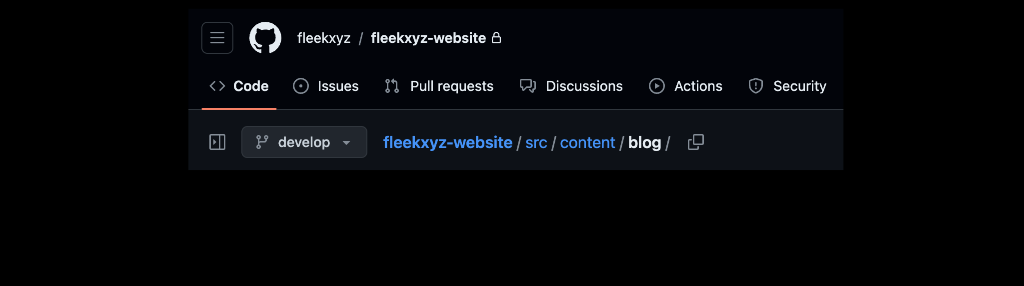
展开后,您应该能看到文件树。
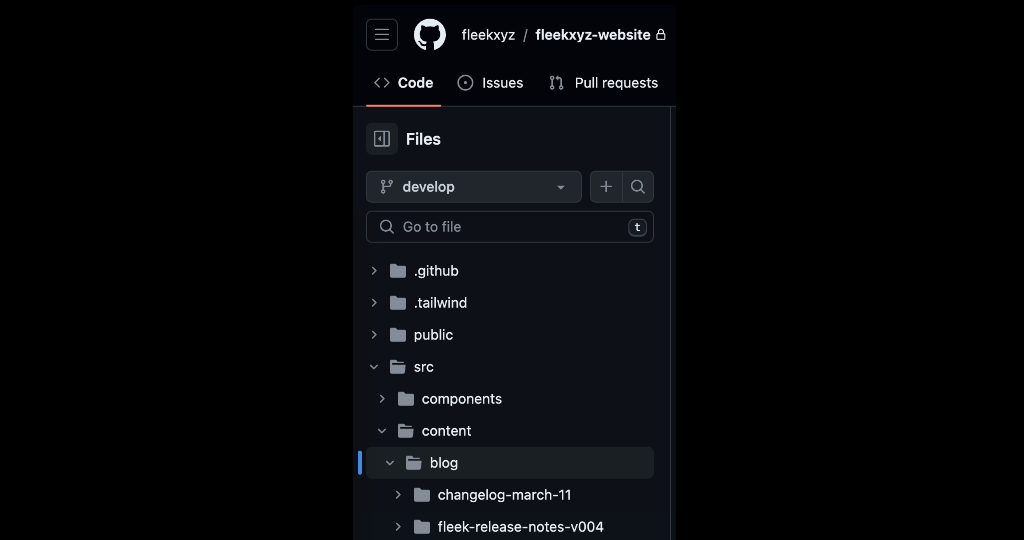
3) 创建分支
点击下拉菜单并输入一个新名称。请确保遵循贡献指南中的命名约定。
例如,在图中我们看到创建了一个名为 docs/my-new-branch 的分支
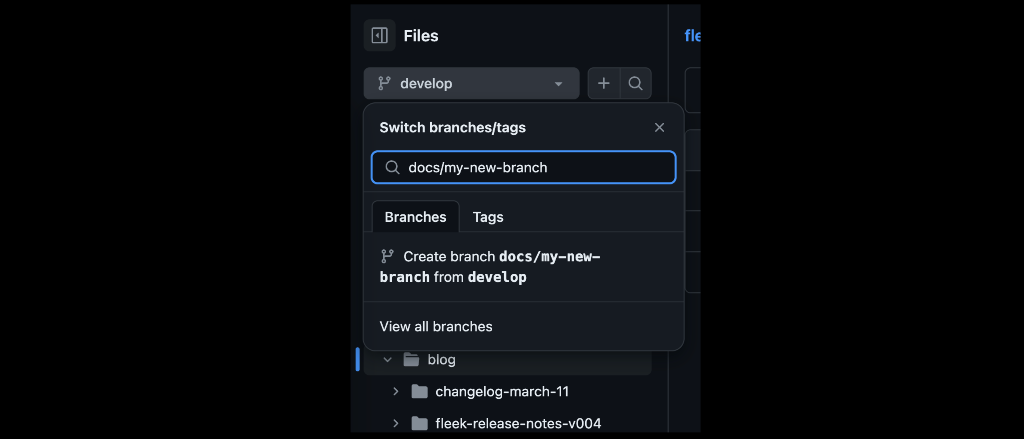
点击“从 develop 创建分支 docs/my-new-branch”。
4) 为帖子内容文件创建目录
要在仓库中创建新目录,请单击“create a new file”。在输入文件名的区域输入新目录的名称,并在文件名末尾输入“/”以将其初始化为目录。之后,您可以在该目录中创建新文件。
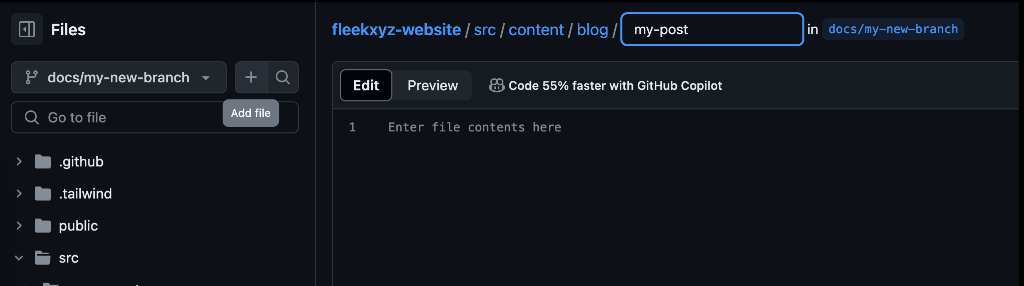
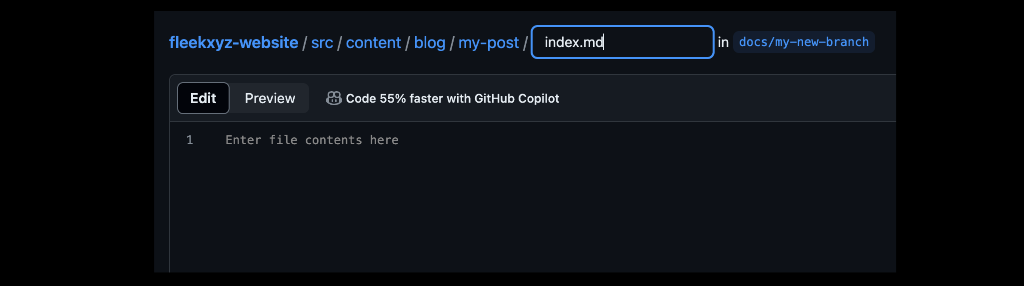
5) 创建 "index.md"
输入新文件名 "index.md"。
6) 提交更改
输入一条简短的提交信息,遵循贡献指南,例如:
docs: ✏️ Created document in post directory
如果您愿意,您可以在“扩展描述”中添加更多详细信息。
选择“直接提交到 docs/my-new-branch 分支”选项,并按下“提交更改”进行提交。
7) 点击文件名以打开它

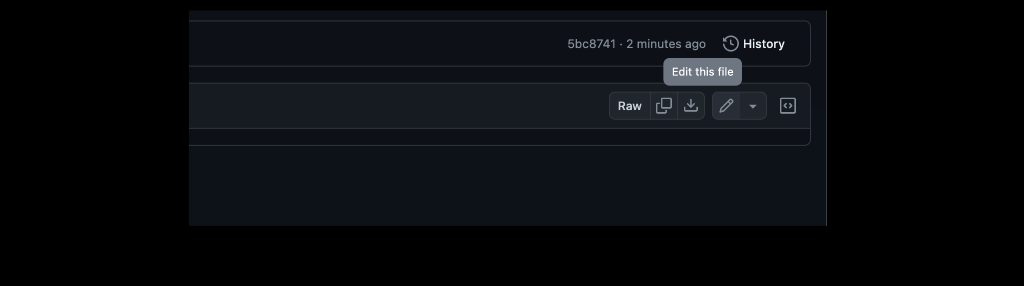
8) 点击选项 "Edit this file" 进行编辑
在窗口右侧,找到铅笔图标并点击它以开始编辑文件。
9) 开始向文件添加内容
向文件添加内容。例如,这里我们添加了 Markdown 标题和一些文本。
---
title: "Put a title here"
slug: "put-a-title-here"
category: "Name of category"
date: 2024-03-11
desc: "A short description"
thumbnail: "./a-local-image.png"
image: "./a-local-image.png"
author: "Your name"
---

The content goes here
阅读 New post 部分以了解更多信息。
10) Commit your changes
每次有新的更改时,你都可以提交它。它会将更改存储在你创建的仓库分支中。
11) Once happy create a pull request
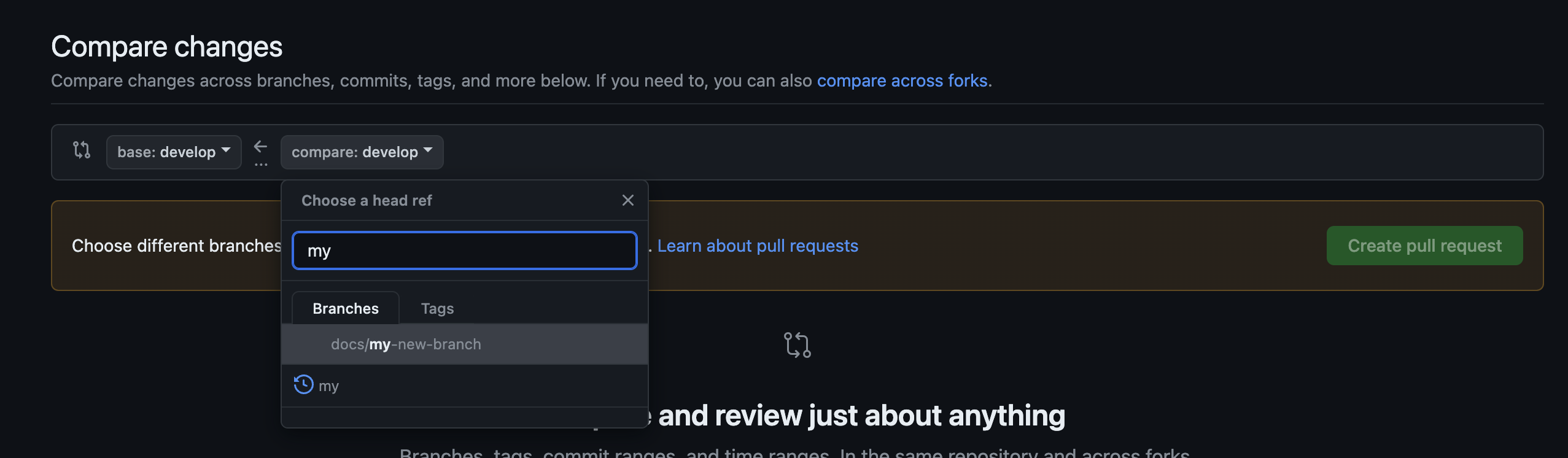
你可以通过访问 compare 来创建一个 pull request。
使用第二个下拉框选择你刚刚为你的帖子内容创建的分支名称。
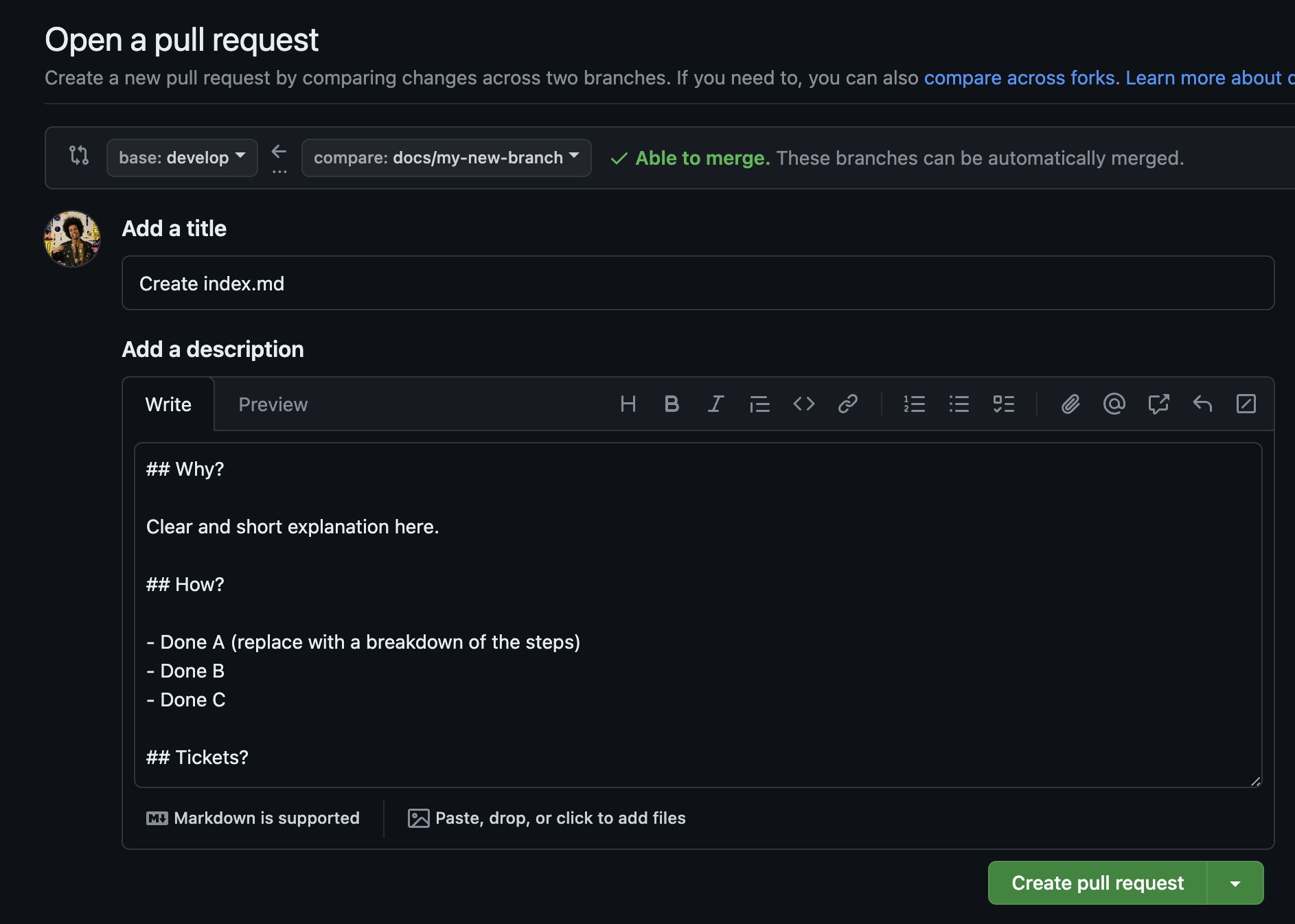
按下 "Create pull request" 并通过提供 pull request 的标题和描述来填写以下字段。
要完成,请选择 "Create pull request"。
🚀 发布到生产环境
您可以按照线性策略发布到生产环境。这假设 "main" 分支遵循线性历史约定,并且是 "develop" 分支提交历史的子集。例如,团队乐于将 "develop" 作为项目最新版本所在之处,并且 "main" 不应分叉,仅包含来自 "develop" 的提交。
用例示例:
- 团队已将一些功能分支合并到 develop 中,其提交哈希标识为 "abc123",并希望将提交历史哈希 "abc123" 之前的内容发布到 "main"。通过这样做,他们期望构建过程发生并部署到 Fleek Platform
- 团队已将多个功能分支按此历史顺序合并到 develop 中,其提交哈希标识为
commitFeat1、commitFeat2和commitFeat3。已决定发布直到commitFeat1的所有提交历史,但不包括commitFeat2和commitFeat3。不过,更明智的做法是将功能分支保持在待定状态,因为 "develop" 应始终处于可测试和可发布的就绪状态,因为团队可能希望发布一些快速的热修复等
要发布到生产环境,请打开 此处 的操作选项卡。
在左侧边栏中选择 "🚀 Release by develop hash" 作业。接下来,选择 "Run workflow" 下拉菜单并提供所需详细信息。
🧐 拼写检查器(语法)
拼写检查器将验证 markdown (.md, .mdx) 文件内容中的任何拼写错误。拼写检查器是一个自动化过程,在拉取请求 (PR) 期间处于活动状态。
在 Github 拉取请求(PR)仪表板中,找到位于对话选项卡最底部的 checks 组件下的拼写检查器(spell checker)。要了解有关拼写检查流程的更多信息,请打开“details”。
它应该类似于以下内容:

公告
公告跑马灯
公告跑马灯放置在网站的最顶部。要启用
- 打开位于
/src/settings.json的配置文件。 - 在 "site" 下找到
announcementMarquee
"site": {
  ...
  "announcementMarquee": {
    "message": "Introducing Fleek Functions: lightning-fast edge functions built on Fleek Network’s onchain cloud infrastructure. Read more here.",
    "url": "/blog/announcements/introducing-fleek-functions",
    "visible": true
  },
  ...
}
- 编辑消息和 url
- 将 "visible" 设置为 true
公告模态框
公告模态框是一个可定制的弹出窗口,可以显示在整站或特定页面上。它支持关闭跟踪,以避免向已关闭该公告的用户重复显示相同的公告。
配置
- 打开位于
/src/settings.json的配置文件。 - 在 "site" 下找到
announcementModal部分:
"site": {
  ...
  "announcementModal": {
    "generic": {
      "visible": false,
      "title": "Announcement Modal title",
      "message": "Announcement Modal message. Lorem ipsum dolor sit amet",
      "button": "Button label"
    },
    "perPath": [
      {
        "visible": true,
        "title": "Announcement Modal on Eliza",
        "message": "Announcement Modal message on Eliza. Lorem ipsum dolor sit amet",
        "button": "Button label on Eliza",
        "path": "/eliza"
      }
    ]
  },
  ...
}
使用选项
公告模态框设置
每个模态框条目具有以下属性:
id: (可选) 用于唯一标识模态框的 String - 对于识别用户已关闭或未关闭的模态框至关重要visible: 用于控制显示的 Booleantitle: 显示为模态框标题的 Stringmessage: 显示为模态框正文的 Stringbutton: 显示为模态框按钮标签的 StringexpiresInDays: (可选) 模态框被关闭后应再次显示的天数 NumbermodalDelayInSeconds: (可选) 模态框应显示后的秒数 Numberpath: (在 perPath 上必填) 模态框应出现的 URL 路径 String (支持部分匹配)
全站模态框
要在整个站点显示模态框:
- 定位 settings.json 的
announcementModal的generic属性 - 配置 模态框的结构
:::warn 通用模态框优先于特定路径的模态框 :::
特定路径模态框
要在特定页面上显示模态框:
- 向
perPath数组添加条目 - 每个条目应采用 模态框的结构
Agents 管理通知
Agents 应用可以为所有用户显示管理通知。管理团队可以提供原始文本消息并切换 enabled 属性。一旦设置被修改,必须部署网站才能在 Agents 应用消费的静态 API 中反映这些更改。
要了解如何消费它,请阅读 此处
自定义管理员通知
打开 settings.json 并定位属性 agentsAdminNotification。
"agentsAdminNotification": {
  "authenticatedUsers": {
    "message": "When we have capacity to deploy new AI agents you will be first in line. Please try again later!",
    "enable": false
  },
  "default": {
    "message": "We're currently over capacity and unable to deploy new AI agents. Sign in now to save time and try again later!",
    "enable": false
  }
}
创建一个新 PR,使其获得批准、合并、测试,如果满意则发布。
行为
- 模态框在 5 秒延迟后出现
- 当用户关闭模态框时,7 天内不会再次出现
- 通用和特定路径的关闭操作分别跟踪
- 特定路径的关闭操作仅适用于该特定路径
🎯 提示框
提示框的概念常用于文档和内容创作中,以独特的方式突出显示重要说明、警告、提示或其他类型的信息。
以下是在 markdown 内容(例如文档文章)中创建提示框的语法:
:::note
This is a note
:::

:::success
This is a success
:::

:::warn
This is a warning
:::

:::danger
This is a danger
:::

:::info
This is a info
:::
To learn more read the directives here
导航栏
🎰 配置
主导航栏可以通过编辑位于 src/components/NavBar/config.ts 的文件进行配置。
每个菜单项由一个具有以下属性的对象表示:
- label: 一个字符串,定义菜单项显示的文本。
- url: 一个字符串,指定点击菜单项时要导航到的 URL。
- open in new tab (optional): 一个布尔值(true 或 false),决定链接是否在新浏览器标签页中打开。
基本菜单项的示例:
{
 "label": "Blog",
 "url": "/blog",
 "openInNewTab": true
}
对于更复杂的菜单,您可以包含子菜单。子菜单由一个包含 label 和 items 数组的对象定义,该数组包含一个菜单项列表。
带有子菜单的菜单项示例:
{
 "label": "Products",
 "items": [
    {
      "label": "Product A",
      "url": "/products/a"
    },
    {
      "label": "Product B",
      "url": "/products/b"
    }
 ]
}
菜单配置分为两个主要部分:main 和 side。这两个部分都是包含表示菜单类别的对象的数组。每个类别对象可以包含一个 label 和一个 items 数组,类似于上述子菜单示例。
- main:此部分用于主要菜单项。它是一个类别对象数组。
- side(可选):此部分用于次要或附加菜单项。它遵循与 main 部分相同的结构。
包含 main 和 side 部分的菜单配置示例:
{
 "main": [
    {
      "label": "Products",
      "items": [
        {
          "label": "About Us",
          "url": "/about"
        }
      ]
    },
    {
      "label": "Resources",
      "items": [
        {
          "label": "Templates",
          "url": "/templates"
        }
      ],
    },
 ],
 "side": [
    {
      "label": "Protocols",
      "items": [
        {
          "label": "Fleek Network",
          "url": "https://fleek.network",
          "openInNewTab": true,
        }
      ]
    }
 ]
}
除了主菜单和侧边菜单,你还可以定义一个 Call to Action (CTA) 项目列表。这些通常用于促销或重要操作。每个 CTA 是一个包含 label 和 url 的对象。
CTA 配置示例:
{
 "ctas": [
    {
      "label": "Sign Up",
      "url": "/signup"
    }
 ]
}
在配置菜单时,请确保对象的结构和属性符合所提供的指南。这有助于保持一致性,并确保菜单正确显示。请记住,菜单的外观受您使用的样式或组件的限制,因此请相应地调整配置或业务逻辑。
元数据
元数据对于搜索引擎、社交媒体平台及其他方理解页面的内容和目的至关重要。
元数据的主要位置位于页面主基础布局的 head 元素中。在撰写本文时,它位于 src/layouts 中的 BaseHtml.astro:
src/layouts
├── ...
└── BaseHtml.astro
您将在 HTML 文档的 HEAD 部分中找到这些元素。例如:
...

<head>
    ...

    <meta property="og:url" content={`${baseUrl}/${ogMeta?.slug || ''}`} />
    <meta property="og:type" content="website" />
    <meta
      property="og:title"
      content={ogMeta?.title || settings.site.metadata.title}
    />

    ...

    <meta
      name="twitter:title"
      content={ogMeta?.title || settings.site.metadata.title}
    />

    ...
</head>
HTML 元数据的关键组件之一是 Open Graph meta 标签,最初由 Facebook 创建,以使其能够在社交图谱中成为富对象。
通过使用 Open Graph meta 标签,您可以控制网站链接在 Facebook、Twitter、LinkedIn 等社交媒体平台上分享时的显示方式。
Open Graph 预览
要发现社交媒体平台如何感知站点页面,请使用 meta 标签预览器。
例如,假设您想预览“Introducing Fleek Functions”的博文。您可以复制 URL https://fleek.xyz/blog/announcements/introducing-fleek-functions 并将其粘贴到您首选的预览器地址中,例如 opengraph.xyz。
排查 Open Graph 问题
需要注意的是,如果您遇到 Open Graph meta 标签在某个平台上未正确显示的问题,第一步应该是使用验证工具,类似于上述 URL 中提供的工具。这是因为我们的系统会自动提供元数据内容,但如果平台忽略了某些要求(例如,持久缓存),可能会出现差异。此外,如果特定 URL 因先前的问题而出现问题,您可以通过在 URL 末尾添加查询参数来绕过缓存。例如,将 https://fleek.xyz/blog/announcements/introducing-fleek-functions 修改为 https://fleek.xyz/blog/announcements/introducing-fleek-functions?202406101836。建议将此方法作为初步故障排除步骤,以识别问题来源。
自定义博客分类
您可以通过编辑 [./src/settings.json] 中的设置文件来自定义博客分类列表页的元数据字段。
"blog": {
  ...
  "category": {
    "category-name-here": {
      "title": "My title",
      "description": "My description"
    }
  }
您可以使用任何类别名称扩展 category 字段。请注意,类别名称应与系统名称或目录名称匹配,例如 announcements。
"blog": {
  ...
  "category": {
    "announcements": {
      "title": "Announcements",
      "description": "The announcements description"
    }
  }
模板
本节提供有关在系统中管理和验证模板的指导。
管理模板
管理模板涉及向系统中添加、更新和删除模板。请按照以下步骤有效管理模板:
-
添加模板:
- 在
src/templates.json中克隆现有模板并添加所有必需字段。 - 确保所有必要的资源(例如横幅图片、图标)放置在正确的目录中。
- 在
-
更新模板:
- 在
src/templates.json中定位现有的模板条目。 - 更新必要的字段,例如描述或 URL。
- 根据需要替换或更新任何关联的资源。
- 在
-
删除模板:
- 从
src/templates.json中删除模板条目。 - 从文件系统中删除所有关联的资源。
- 更新系统中其他部分对该模板的任何引用。
- 从
验证模板
- 构建项目以确保没有构建问题。
- 运行本地开发服务器进行预览
- 验证模板出现在列表中且所有资源正确加载。
- 确保所有链接(例如演示、部署)功能正常。
- 确认过滤和相似模板显示正确。
👷♀️开发
服务
项目服务遵循以下命名约定:
<service-type>-<environment>-<region>-<instance-number>.<domain>
支持
支持服务基于 ZenDesk,作为一个提供 API 以与服务交互的外部提供商。以下文档提供了与代理服务器交互的信息。
设置服务
应用程序应从名为 PUBLIC_SUPPORT_API_HOST 的环境变量中获取端点 URL。
通过阅读 环境变量 部分了解如何设置。
令牌
环境应为相应的账户设置以下变量。
您可能希望创建一个 .env 文件来保存这些环境变量,或者在您的 shell 配置文件中设置。
PRIVATE_ZENDESK_EMAIL="xxxx"
PRIVATE_ZENDESK_API_KEY="xxxx"
PRIVATE_ZENDESK_HOSTNAME="xxxx"
⚠️ 正在设置 ZenDesk 代理服务?有关 ZenDesk 代理服务的更多信息,请参见此处
本地 API
有一个可用于与 ZenDesk 交互的代理服务,并且可以在本地运行。
通过运行以下命令启动本地 API:
npm run support:local_api💡 在实现过程中,API URL 应作为环境变量提供。
与 API 交互
/health
访问 /health 端点进行健康检查
curl -X GET 'localhost:3331/health/ticket
调用 /ticket 端点,为用户 email、特定 topic 和评论 query 创建工单。
curl \
  -X POST \
  -H "Content-Type: application/x-www-form-urlencoded" \
  -d "email=<CLIENT-EMAIL-ADDRESS>&subject=<SYSTEM-TOPIC>&comment=<USER-QUERY>"" http://localhost:3331/ticket
email 是一个有效的电子邮件地址,topic 应与 query 模板相关。query 应对应且为一种众所周知的格式或模板。
以下是 query 模板的示例:
subject: <System Support Topic> | <User title>
description: <User text>
attachments: <User attachments>
结果票据可能如下所示:
subject: Billing | Inquiry Regarding Unprocessed USDC Token Transfer
description: Dear Fleek, I hope this message finds you well. I am writing to seek clarification regarding an outstanding transaction related to my account. On xxx, I initiated a transfer of xxx USDC tokens from my account to xxx. However, upon checking my transaction history, it appears that this transfer has not been processed.
attachments: https://fleek-storage/user-file.png
生产服务配置
支持服务的主机名为 support-prod-eu-lon-1-01.flkservices.io(端点 URL)。
应设置生产环境变量。声明主机名:
PUBLIC_SUPPORT_API_HOST="https://support-prod-eu-lon-1-01.flkservices.io"
服务文件的默认位置是 /lib/systemd/system/support-prod-eu-lon-1-01.flkservices.io.service。
要在云托管实例中通过环境变量配置 Support,请修改 Support 的 env 文件。其默认位置是 ~/fleek-platform/website/.env。
编辑完配置选项后,重新加载守护进程:
sudo systemctl daemon-reload重启服务:
sudo systemctl restart support-prod-eu-lon-1-01.flkservices.io.service检查状态:
sudo systemctl status support-prod-eu-lon-1-01.flkservices.io.service⚠️ 正在排查 ZenDesk 的代理问题?点击此处]了解更多。
🔎 搜索
搜索服务基于 Meilisearch here]。
搜索服务的主机名为 meilisearch-prod-eu-lon-1-01.flkservices.io。服务文件的默认位置为 /etc/systemd/system/meilisearch.service。
要在云托管实例中通过环境变量配置 Meilisearch,请修改 Meilisearch 的 env 文件。其默认位置为 /var/opt/meilisearch/env。
DNS 记录
A meilisearch-prod-eu-lon-1-01.flkservices.io 165.232.41.164
编辑完配置选项后,重新启动 Meilisearch 服务:
systemctl restart meilisearch
健康检查
curl \
  -X GET 'http://localhost:7700/health'
否则:
curl \
  -X GET '<PROTOCOL>://<ADDRESS>:<PORT>/health'
Indexer
Indexer 的工作被称为索引化,是指以结构化方式组织和存储数据,以便高效搜索和检索的过程。
Put markdown content (Development)
如果你通过 Docker 容器运行搜索服务器,则必须对数据进行索引。
通过运行以下命令提供数据:
npm run search:index_all通过 cURL 查询
使用 cURL 是查询服务器的一种快速方式。
在以下示例中,我们在本地服务器上查询索引名称为 blog 的 changelogs,该服务器运行在端口 7700 上。
curl "localhost:7700/indexes/blog/search?q=changelogs"否则,对于生产服务器:
curl \
  -X POST '<PROTOCOL>://<ADDRESS>:<PORT>/indexes/<INDEX_NAME>/search' \
  -H 'Content-Type: application/json' \
  -H 'Authorization: Bearer <API_KEY>' \
  --data-binary '{ "q": "<SEARCH_QUERY>" }'
多索引搜索
以下是如何在单个或多个索引上执行多个搜索查询的示例:
curl \
  -X POST 'http://localhost:7700/multi-search' \
  -H 'Content-Type: application/json' \
  --data-binary '{
    "queries": [
      {
        "indexUid": "fleekxyz_website_docs",
        "q": "something",
        "limit": 5
      },
      {
        "indexUid": "fleekxyz_website_guides",
        "q": "something",
        "limit": 5
      },
      {
        "indexUid": "fleekxyz_website_references",
        "q": "something",
        "limit": 5
      }
    ]
  }'
💣 删除索引
运行以下命令删除索引数据:
npm run search:delete_indexesServe(开发)
搜索由 Meilisearch 提供。本地搜索服务器以 Docker 镜像的形式提供,您需要安装并运行它。
您可以通过运行以下命令在本地启动服务器:
npm run search:serve⚠️ 您会看到一条警告信息“未找到主密钥”,在本地环境开发工作中可以忽略此信息。如果出于某种原因您希望拥有主密钥,请修改 search:serve 脚本以包含它。
手动索引(CI/CD)
索引服务应在 push 到 main 分支上触发。或者,仓库管理员可以手动触发该作业。
-
在此处打开作业运行器
-
找到“This workflow has a workflow_dispatch event trigger.”这一行,并打开 Run workflow 下拉菜单。在“Use workflow from”选项中,选择
main分支。
该作业将索引所选 main 分支中存在的 数据。了解如何发布到生产环境(main 分支),请参见此处。
📸 图片(优化)
构建过程可以优化图片,但这要求用户使用正确的图片组件。请使用提供的说明来优化图片。
Beehiiv 代理
通过向以下端点发送 HTTP POST 请求来创建新订阅:
https://faas-lon1-917a94a7.doserverless.co/api/v1/web/fn-5aaf2a72-1b
5b-4ac6-8c42-a2e735a32d8b/main/create-subscription
这是一个示例:
const response = await fetch(url, {
  method: 'POST',
  headers: {
    'Content-Type': 'application/json',
  },
  body: JSON.stringify(data),
});

const result = await response.json();

console.log(result);了解更多,请参见此处。
🪐 Astro
对于 astro 组件(.astro),请执行以下操作:
---
import { Image } from 'astro:assets';
import localBirdImage from '../../images/subfolder/localBirdImage.png';
---
<Image src={localBirdImage} alt="A bird sitting on a nest of eggs." />
要了解更多信息,请阅读此处
🎁 Reactjs
在可能的情况下,本地图片会保留在 src/images 中,以便构建过程能够对其进行转换、优化和打包。/public 目录中的文件总是按原样提供或复制到构建文件夹中,不进行任何处理。
导入图片时,必须提供诸如宽度、高度和格式等查询参数。这些设置由构建过程用于生成优化后的图片。此外,优化器不支持 Typescript,这意味着你必须使用 // @ts-ignore 来忽略导入行。
导入名称约定为驼峰式命名法,并使用前缀 img,例如 imgMyImage。
// @ts-ignore
import imgFleekLogo from '@images/globe-with-bolt.jpg?w=480&h=480&format=webp';
将图片放置在 source 字段中:
<img src="{imgFleekLogo}" alt="Image text replacement" />要生成响应式图像,例如 SrcSet:
// @ts-ignore
import avif from '@images/example.jpg?w=500;900;1200&format=avif&as=srcset';
// @ts-ignore
import webp from '@images/example.jpg?w=500;900;1200&format=webp&as=srcset';
// @ts-ignore
import fallback from 'example.jpg?w=700';

const html = `<picture>
    <source srcset="${avif}" type="image/avif" />
    <source srcset="${webp}" type="image/webp" />
    <img src="${fallback}" />
</picture>
`;了解更多,请参见此处
🤖 迁移
迁移 Gatsby 内容
本节提供了关于如何执行脚本以将 Markdown 文件从一个位置迁移到另一个位置的详细说明。该脚本旨在根据从文件内容中提取的类别,将 Markdown 文件组织到结构化的目录中。
要执行该脚本,您需要传递两个参数:源路径和目标路径。源路径是您的源 Markdown 文件所在的位置,目标路径是您希望迁移后的文件放置的位置。
使用示例:
./scripts/migration/blog_content_from_gatsby \
  ../gatsby-blog/src/posts/post \
  ./src/content/blog
自定义数据
自定义数据以静态数据的形式提供。该数据由一个静态文件端点提供,放置在 /api 目录内。
请注意,自定义数据是静态的,因为该项目是完全静态的(这意味着数据是预先计算好的,而不是在运行时动态生成的),但它可以像其他任何端点一样被外部应用程序使用。例如,Fleek Platform 应用程序仪表板需要最新的博文数据。
获取最新博文
针对目标环境(例如 production)的路径 /api/latestBlogposts.json 发起 HTTP GET 请求,例如 https://fleek.xyz。
在示例中,我们发起 HTTP GET 请求,并将 解析 响应体文本为 JSON 数据。
const res = await fetch('https://fleek.xyz/api/latestBlogPosts.json');
const json = await res.json();

console.log(json);
你将获得一个用于迭代的列表,如下所示:
{
  data: [
    {
      date: "1972-01-01",
      path: "/blog/my-category/my-blog-post-1",
      title: "My title 1",
      description: "My description 1"
      slug: "my-title-1"
    },
    {
      date: "1972-01-02",
      path: "/blog/my-category/my-blog-post-2",
      title: "My title 2"
      description: "My description 2"
      slug: "my-title-2"
    },
    ...
  ]
}
每次构建发生时,静态 JSON 数据都应更新。
获取 Agents UI Admin 通知
针对目标环境(例如 production 为 https://fleek.xyz)向路径 /api/agentsAdminNotification.json 发起 HTTP GET 请求。
在示例中,我们发起 HTTP GET 请求并 解析 响应体文本为 JSON 数据。
const res = await fetch('https://fleek.xyz/api/agentsAdminNotification.json');
const json = await res.json();

console.log(json);
您将获得类似的响应:
{
  "authenticatedUsers": {
    "message": "When we have capacity to deploy new AI agents you will be first in line. Please try again later!",
    "enable": false
  },
  "default": {
    "message": "We're currently over capacity and unable to deploy new AI agents. Sign in now to save time and try again later!",
    "enable": false
  }
}
每次构建发生时,静态 JSON 数据都应更新。
视频内容
将视频内容相对于内容放置。由于可移植性,我们必须将其保持在内容的上下文中。在撰写本文时,Astro 不优化视频,并建议将这些文件放置在 public 目录中,这将破坏可移植性要求。
💡 视频应针对 Web 进行优化。保持简短。在撰写本文时,最大视频文件大小为 6 MB。如果较长,更建议在 YouTube 或类似平台上分发。
为了缓解这一问题,Fleek Website 构建流程包括对视频文件(mp4)的处理。它将内容复制到分发目录中,以便我们相对访问。它不优化文件,因此视频文件应由作者进行 Web 编码。例如,如果你使用 MacOS,请使用 Handbrake 优化视频,或在任何操作系统上使用 ffmpeg。
视频可以在 markdown 中如下声明:
<video width="100%" height="auto" autoplay loop>
  <source src="./ens_automatic_setup.mp4" type="video/mp4" />
  Your browser does not support the video tag.
</video>
💡 包含一个 ./,这意味着相对于当前文件,该路径将被替换为其绝对路径名。
当访问站点内容时,该文件将以绝对路径形式呈现,例如 <source src="https://fleek.xyz/blog/announcements/fleek-release-notes-v004/ens_automatic_setup.mp4" type="video/mp4">。
<video width="100%" height="auto" autoplay loop>
  <source src="ens_automatic_setup.mp4" type="video/mp4" />
  Your browser does not support the video tag.
</video>
❌ 如果缺少末尾斜杠,它将在错误的位置查找文件。在撰写本文时,解析站点部分不需要末尾斜杠,因此最佳实践是使用 ./ 声明文件位置,如 <source src="./my-video-filename.mp4"> 所示,以避免混淆。
💡 在撰写本文时,假设视频文件被放置在名为 index.md(x) 的 Markdown 文件所在的目录中,例如 src/content/guides/my-guide/index.md 和 src/content/guides/my-guide/my-video.mp4。同时,预期基础路径是内容所在的目录,而非跨内容。为了可移植性,遵守此约定至关重要,否则您可能会遇到意外结果。
Promotekit
Stripe 的 PromoteKit 是一款帮助企业在 Stripe 支付系统中集成和管理促销活动(如折扣和推荐)的工具,以提升客户参与度和销售额。如需了解更多信息,请阅读此处]的文档。
如何设置?
TLDR; 访问 https://fleek.xyz/?via=Helder 以在 window.promotekit_referral 中启用推荐链接
- Visit refer.fleek.xyz to create an account
- Copy the referral link, which will include the account ID, e.g. https://fleek.xyz/?via=Helder
- Visit the referral link, e.g. https://fleek.xyz/?via=Helder
- Access the promotekit on runtime, e.g.
window.promotekit_referral - As a fallback, you can also get the
promotekit_referral
变更日志资源
这些仓库包含一个 CHANGELOG.md 文件,该文件是自动生成的。查找仓库根目录下的文件,例如对于 @fleek-platform/cli:
- SDK 更新日志