



Obsidian Modal Form Plugin
此插件适用于 Obsidian,允许你定义表单,这些表单可以在任何可以运行 JavaScript 的地方打开,因此你可以将其与 Templater 或 QuickAdd 等其他插件结合使用。
功能
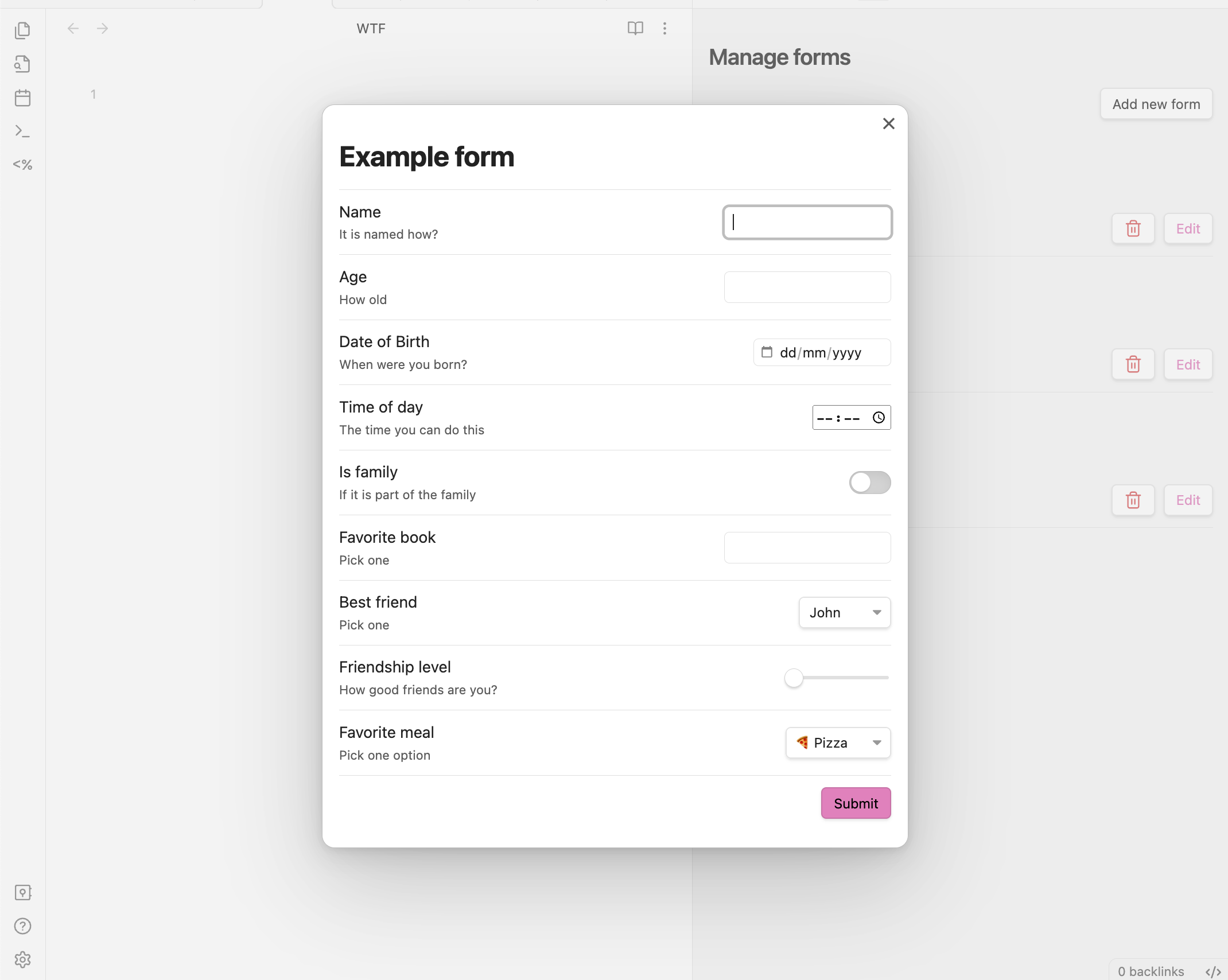
- 表单在模态窗口中打开并返回其值,因此你可以从以下位置触发它:
- Templater 模板
- QuickAdd 捕获
- DataviewJS 查询
- 许多其他位置...
- 使用简单的 JSON 格式定义表单
- 创建并管理一组表单,每个表单由唯一的名称标识
- 用于创建新表单的用户界面
- 使用模板直接从表单创建新笔记
- 模板编辑器具有用于创建模板的精美 UI
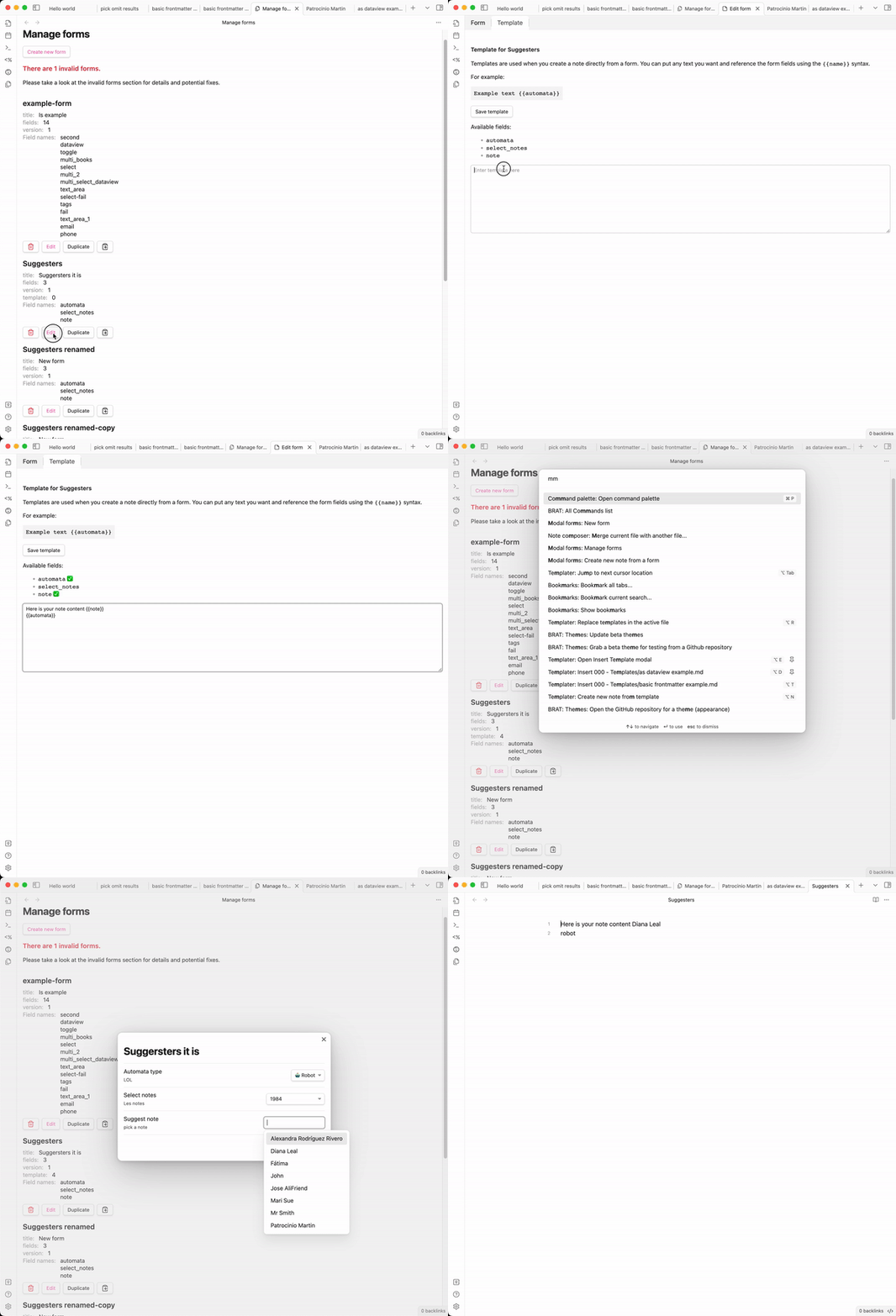
- 为你的表单注册命令: 从命令面板即时触发任何表单(带模板)——对于简单用例,无需 QuickAdd 或外部模板
- 多种输入类型
- 数字
- 日期
- 时间
- 滑块
- 切换(true/false)
- 自由文本
- 带有笔记名称自动补全的文本(来自文件夹或根目录)
- 带有来自 dataview 查询自动补全的文本(需要 dataview 插件)
- 多选输入
- 从列表中选择
- 固定值列表
- 来自文件夹的笔记列表
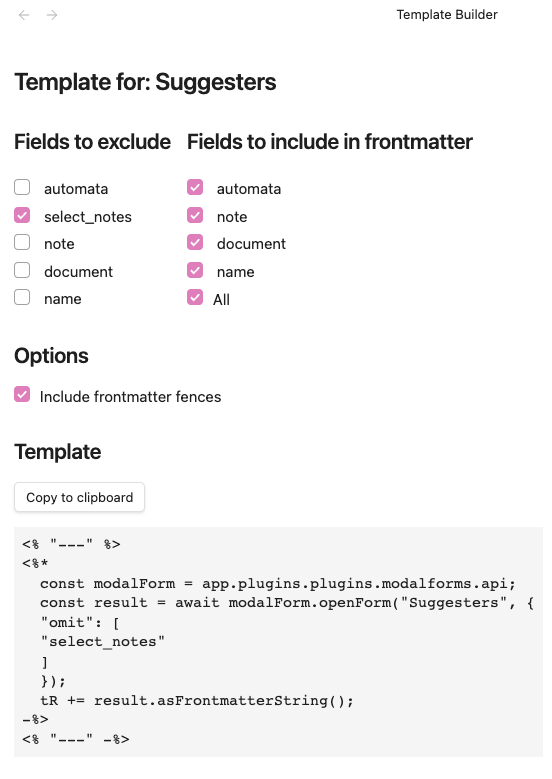
模板构建器
我们提供了一个精美的 UI,帮助你创建所需的模板。
为什么选择此插件?
Obsidian 是一款出色的笔记工具,同时也非常适合管理数据。 然而,当需要捕获结构化数据时,它并未提供太多便利。 一些插件,如 Templater 或 QuickAdd,通过模板/自动化功能缓解了这一问题,使创建具有预定义结构的笔记变得更加轻松,但随后你仍需手动填写数据。 上述插件(Templater、QuickAdd)提供了一些便捷输入,但存在某些权衡/问题:
- 它们一次只能输入单个值
- 它们没有关于你所填写字段的标签或详细描述
- 你无法跳过字段,系统会逐一提示你填写所有字段
上述所有工具在其各自领域都表现出色,并解锁了超级便捷的工作流。 因此,与其提供一个替代方案,本插件旨在作为它们的补充,提供一些基本构建块,你可以将其集成到现有的模板和工作流中。
Modal Form 的朋友们
注意: 由于现在可以为你的表单注册命令,你不再需要仅为了触发表单而使用 QuickAdd。QuickAdd 在更高级的工作流中仍然有用,但对于简单的表单触发,Modal Forms 现在是一个完整的解决方案。
此插件的范围
此插件的范围刻意保持狭窄。如上一节所述,它被设计为一个构建模块,以便您可以将其与其他插件和工作流集成。 我唯一会考虑添加的功能将是那些关于改进表单本身的功能。
用法
从 JavaScript 调用表单
由于此插件的主要用途是打开表单并获取其数据,让我们从这一点开始。如果您想了解如何创建表单,请跳到下一节 定义表单。
该插件暴露了一个 API,可以从任何能够访问全局 app 对象的 JavaScript 代码中访问。因此,为了获取该 API,您可以执行以下操作:
const modalForm = app.plugins.plugins.modalforms.api;从这里你可以调用 API 的任何主要方法,openForm 这允许你按名称打开表单并获取数据。让我们看一个示例:
const modalForm = app.plugins.plugins.modalforms.api;
const result = await modalForm.openForm("example-form");
结果是一种特殊的对象,包含表单的数据。
它还包含一些便捷的方法,帮助你处理返回的数据。
其中之一是 asFrontmatterString,它返回一个字符串形式的数据,可用于 frontmatter 块。让我们看一个使用 Templater 的示例:
与 Templater 配合使用
---
<%*
const modalForm = app.plugins.plugins.modalforms.api;
const result = await modalForm.openForm('example-form');
tR += result.asFrontmatterString();
-%>
---
当你在笔记中插入此模板时,它会打开表单,一旦你提交它,它会将数据作为 frontmatter 块插入到笔记中。
与 QuickAdd 配合使用
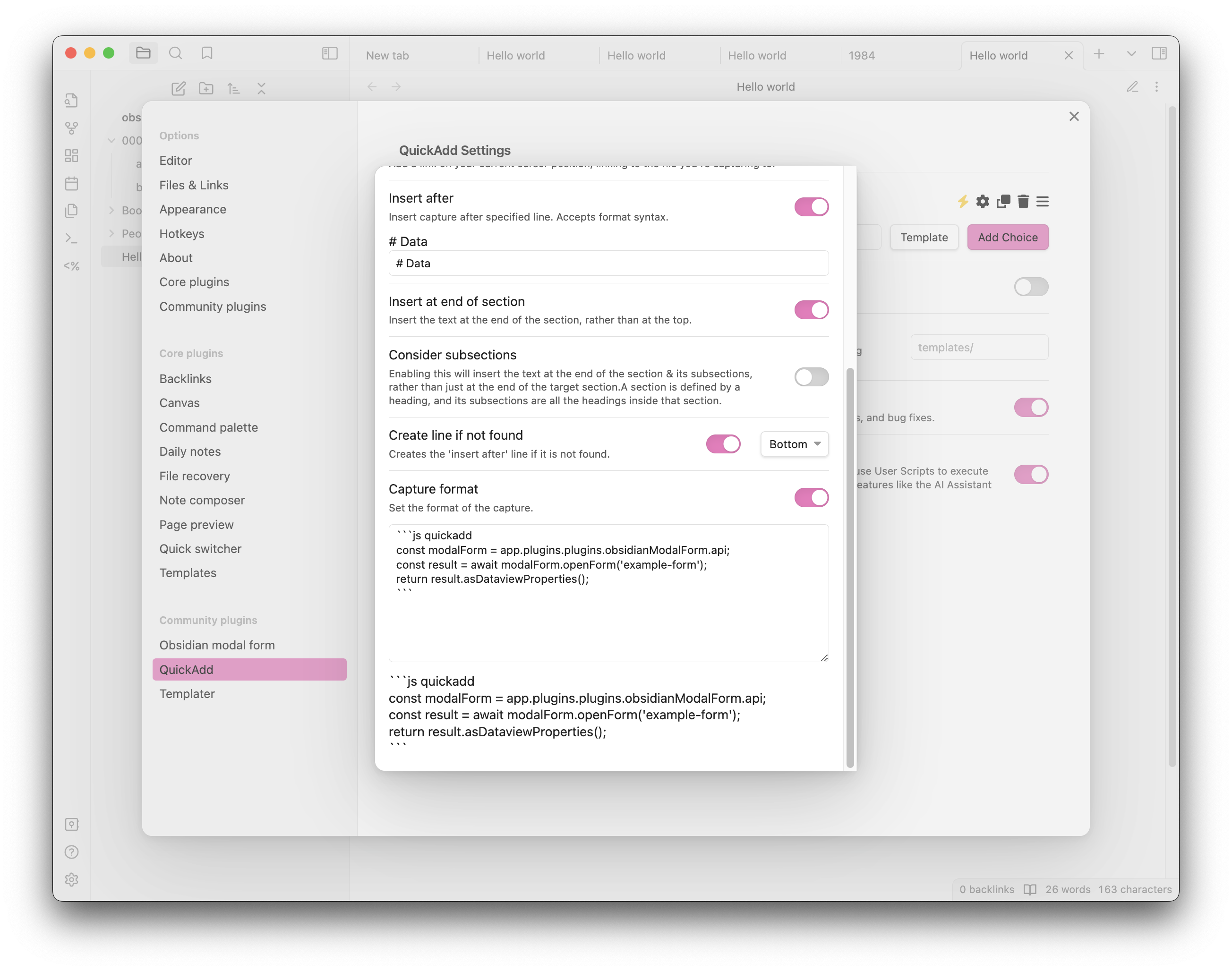
为了从 QuickAdd 捕获中打开表单,你需要创建一个捕获并激活捕获格式,然后在格式文本区域中,你必须创建一个语言定义为 js quickadd 的代码块,并复制以下代码:
```js quickadd
 const modalForm = app.plugins.plugins.modalforms.api;
 const result = await modalForm.openForm('example-form');
 return result.asDataviewProperties();
```
这里有一个示例截图,展示它应该是什么样子:
在打开表单时提供默认值
在打开表单时,你可以为表单字段提供默认值。这可以通过向 openForm 或 limitedForm 方法传递一个对象作为 FormOptions 参数的一部分来实现。该对象应具有与表单定义相同的结构,其中每个键对应一个字段名,其值是该字段的默认值。
以下是一个示例:
const values = {
    title: "My Default Title",
    description: "This is a default description.",
};

const modalForm = app.plugins.plugins.modalforms.api;
const result = await modalForm.openForm("example-form", { values: values });在此示例中,表单打开时,title 字段将预填为 My Default Title,description 字段将预填为 This is a default description.。
注意:如果默认值对象中的某个字段在表单定义中不存在,它将被忽略。
FormResult 方法
当你打开一个表单时,你会得到一个 FormResult 对象。该对象包含表单的数据以及一些帮助你处理它的方法。
由 openForm 方法返回的此 FormResult 对象具有若干可用于处理表单数据的方法。以下是每个方法的简要说明:
asFrontmatterString()
此方法将表单数据返回为一个字符串,可用于 frontmatter 块中。它以 YAML 语法格式化数据。以下是使用示例:
asDataviewProperties()
此方法将表单数据返回为 dataview 属性的字符串。表单数据中的每个键值对都会转换为 key:: value 格式的字符串。以下是使用示例:
getData()
此方法返回表单数据的一个副本。当你需要操作表单数据而不影响原始数据时,可以使用它。
asString(template: string)
此方法返回格式化为字符串的表单数据,该字符串匹配所提供的模板。模板是一个字符串,可以包含格式为 {{key}} 的占位符,这些占位符将被替换为表单数据中对应的值。键周围的空白是允许的({{ key }} 等同于 {{key}}),并且您可以通过附加 | transformation 来应用与表单模板支持的相同 transformations — 例如 {{ name | upper }} 或 {{ note | trim }}。未知的键将保持原样(字面量 {{ key }} 保留在输出中),因此拼写错误很容易发现。以下是在 templater 模板中使用它的示例:
<%*
const modalForm = app.plugins.plugins.modalforms.api;
const result = await modalForm.openForm('example-form');
tR += result.asString('{{name}} is {{age}} years old and his/her favorite food is {{favorite_meal}}. Family status: {{is_family}}');
-%>
高级用法
有关 FormResult 方法的高级用法,请参阅 FormResult 的具体文档 此处
定义表单
创建新表单
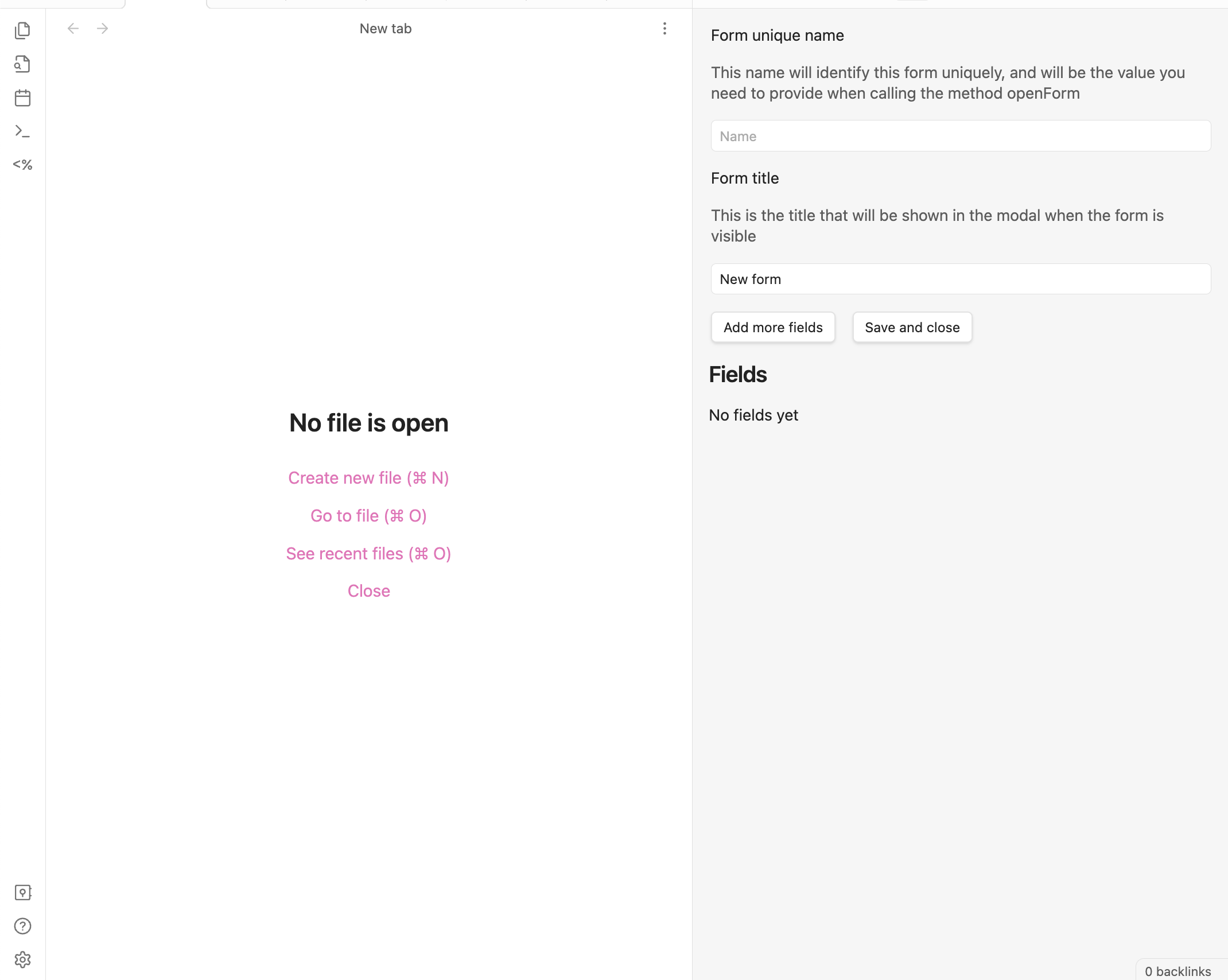
创建新表单很简单,您只需打开表单管理视图,可以通过点击功能区图标或使用命令面板(Obsidian modal form: New form)。
进入后,点击 + 按钮,您将看到一个用于创建命名表单定义的表单。
该表单不言自明,但以下是您需要牢记的几个关键点:
- 名称必须唯一,并且当您从 JavaScript 中打开表单时,它将用于识别该表单,区分大小写
- 标题是您在打开表单时将在模态窗口中看到的标题
- 除非所有字段均有效(即它们具有名称和类型),否则您将无法保存该表单
Dataview 集成
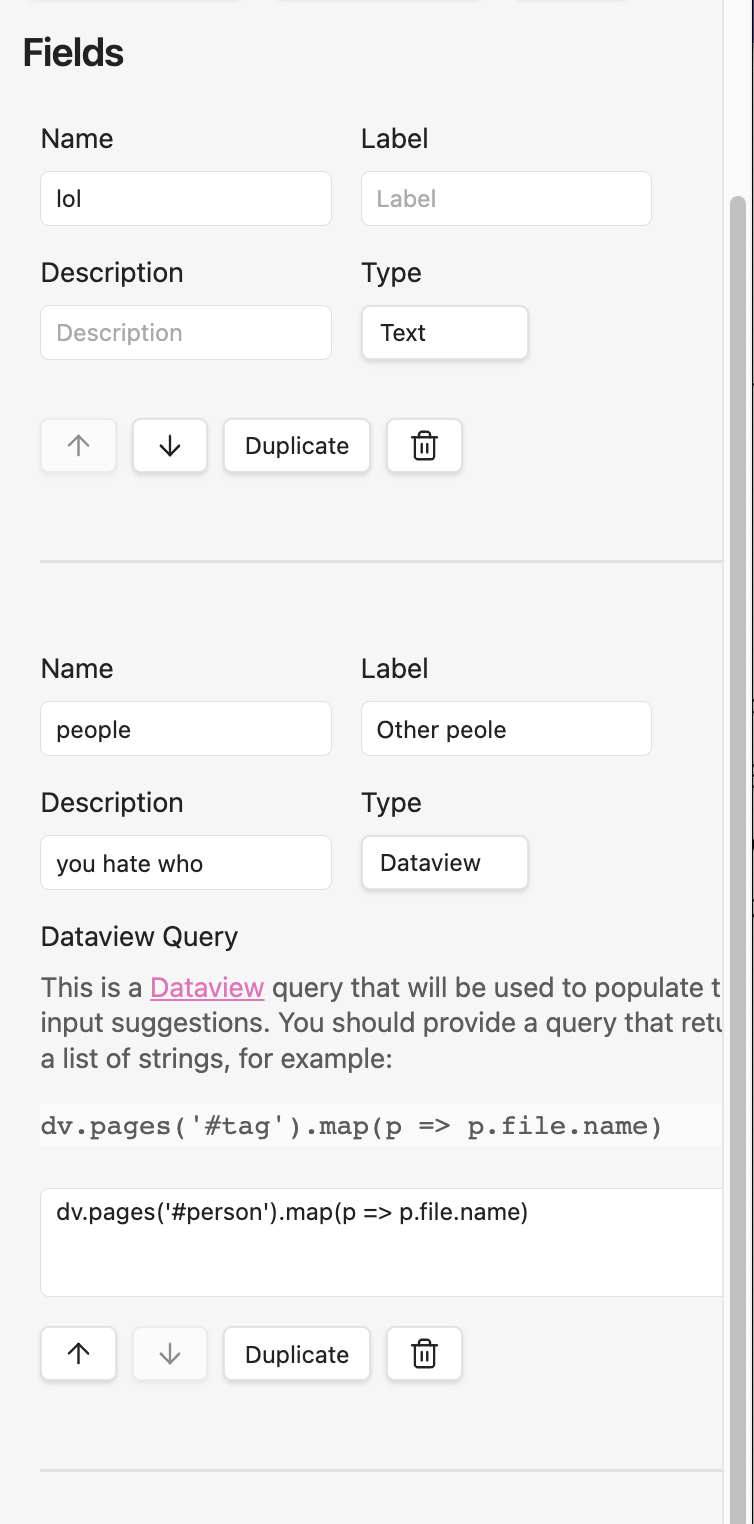
Modal Form 与 Dataview 集成,以在您的表单中提供强大的数据查询功能。您可以使用 Dataview 查询来:
- 创建带有来自您 vault 的建议的动态输入字段
- 基于表单数据在 document 和 markdown 块中生成动态内容
- 创建随着用户填写表单而更新的交互式预览
有关详细文档和示例,请参阅 Dataview 集成。
内联表单
该插件还支持内联表单,即在调用 openForm 方法时定义的表单。当您希望创建一个仅在一处使用且足够简单的表单时,这非常有用。但请注意,手动输入该格式略显冗长且容易出错,因此除非表单非常小,否则您很可能更倾向于使用命名表单。
以下是使用示例:
const modalForm = app.plugins.plugins.modalforms.api;
const result = await modalForm.openForm({
    title: "Example form",
    fields: [
        {
            name: "name",
            label: "Name",
            description: "Your name",
            input: { type: "text" },
        },
        {
            name: "age",
            label: "Age",
            description: "Your age",
            input: { type: "number" },
        },
        {
            name: "favorite_meal",
            label: "Favorite meal",
            description: "Your favorite meal",
            input: { type: "text" },
        },
        {
            name: "is_family",
            label: "Is family",
            type: "toggle",
            description: "Are you family?",
            required: true,
            input: { type: "toggle" },
        },
    ],
});
你可以通过移除一些可选字段(如 description 或 label)来使其更小,但我强烈建议你定义所有字段。
使用模板并通过命令触发表单
你可以使用模板来增强你的表单,从而根据表单响应生成动态笔记内容或插入文本。当你向表单添加模板时,你还可以注册专用命令,直接从 Obsidian 的命令面板触发该表单——无需额外的插件或脚本。
工作原理:
- 编辑表单并前往 Template 选项卡。
- 创建或编辑你的模板。
- 启用一个或两个命令选项:
- “Create command to insert template”:允许你在提交表单后将模板输出插入到当前笔记中。
- “Create command to create note from template”:允许你在表单提交后从模板创建新笔记。
- 保存模板。命令将被注册,并作为以下内容在命令面板中可用:
Modal Forms: Insert template: [Form Name]Modal Forms: Create note from template: [Form Name]
这使得通过命令在任何地方触发表单并使用其模板变得轻而易举——非常适合快速创建笔记或结构化数据捕获。
有关模板语法和高级功能的详细信息,请参阅 Templates 文档。
技巧与窍门
安装插件
你可以直接从 Obsidian 插件商店或通过 BRAT 安装该插件。
使用 BRAT 安装
- 安装 BRAT 插件(GitHub 页面)并启用它。
- 打开命令面板并运行命令 BRAT: Add a beta plugin for testing。
- 在模态框中输入
https://github.com/danielo515/obsidian-modal-form并按下 Add Plugin 按钮。 - 返回设置并导航到 Community plugins 选项卡。
- 启用该插件。
手动安装插件
- 将
main.js、styles.css、manifest.json复制到你的 vaultVaultFolder/.obsidian/plugins/modalForm/。
如何开发
- 克隆此仓库。
- 确保你的 NodeJS 版本至少为 v16(
node --version)。 - 运行
npm i或yarn以安装依赖项。 - 运行
npm run dev以启动 watch 模式下的编译。
发布新版本
- 在
manifest.json中手动更新minAppVersion后,运行npm version patch、npm version minor或npm version major。 - 将文件
manifest.json、main.js、styles.css作为二进制附件上传。注意:manifest.json 文件必须存在于两个位置,首先是你的仓库根路径,其次是发布版本中。 - 发布该版本。
命令
npm version whatever会更新manifest.json和package.json中的版本号,并在versions.json中添加新版本的条目
发布文档
我们使用 mkdocs 来生成文档。 要发布文档,请运行:
./build-docs.sh