
Frame 固件与 RTL 代码库
欢迎使用 Frame 硬件的完整代码库。如需常规使用,请参阅此处]的文档。
系统架构
代码库分为三个部分:nRF52 应用程序、nRF52 引导加载程序和 FPGA RTL。
nRF52 旨在处理整体系统操作。它运行 Lua,并负责蓝牙网络、AI 任务和电源管理。与此同时,FPGA 仅负责图形和摄像头的加速。
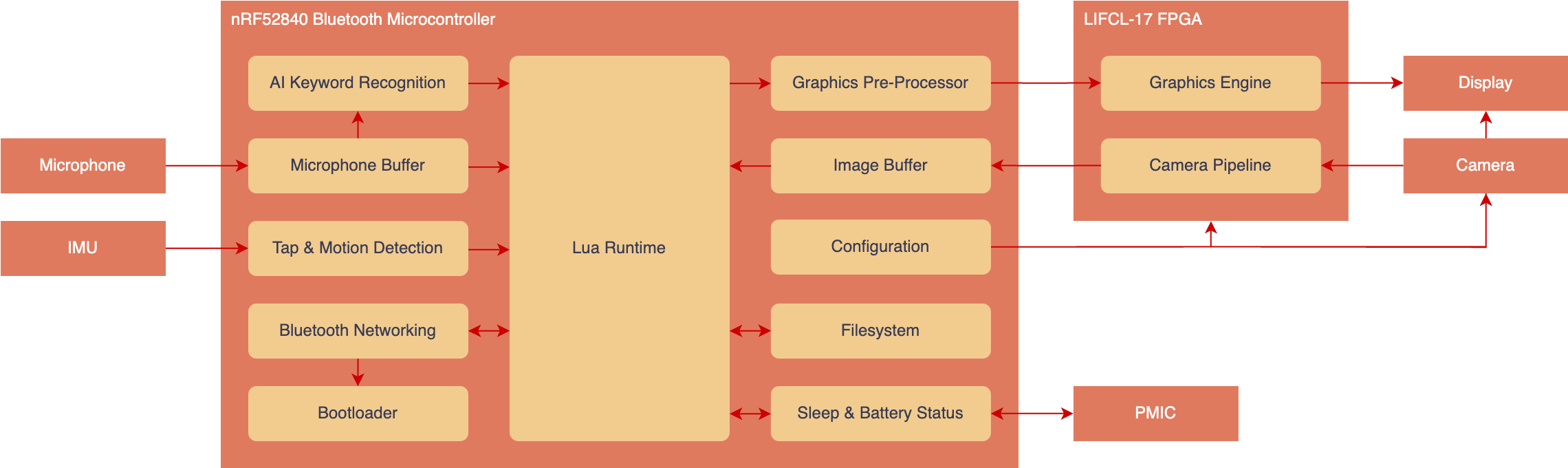
开始 nRF52 固件开发
-
确保已安装 ARM GCC Toolchain。
-
确保已安装 nRF Command Line Tools。
-
确保已安装 nRF Util,以及
device和nrf5sdk-tools子命令。./nrfutil install device ./nrfutil install nrf5sdk-tools -
克隆此仓库并初始化所有子模块:
git clone https://github.com/brilliantlabsAR/frame-codebase.git cd frame-codebase git submodule update --init -
现在,你应该能够从
frame-codebase文件夹中调用以下命令,将项目构建并烧录到 nRF52840 DK。make release make erase-jlink # Unlocks the flash protection if needed make flash-jlink
调试
-
在 VSCode 中打开项目。
.vscode/tasks.json中已配置了一些构建任务。按Ctrl-Shift-P(MacOS 上为Cmd-Shift-P)→Tasks: Run Task即可访问它们。尝试运行
Build任务。项目应能正常构建。在编程或调试之前,您可能需要使用
Erase任务来解锁设备。 -
要启用 IntelliSense,请务必在 VSCode 中选择正确的编译器。
Ctrl-Shift-P(MacOS 上为Cmd-Shift-P)→C/C++: Select IntelliSense Configuration→Use arm-none-eabi-gcc。 -
安装 Cortex-Debug 扩展以在 VSCode 中启用调试。
-
.vscode/launch.json中已配置了一个调试启动配置。从Run and Debug面板运行Application (J-Link)启动配置,或按F5。启动前项目将自动构建并烧录。 -
要监控日志,请运行任务
RTT Console (J-Link)并确保Application (J-Link)启动配置正在运行。 -
要使用 Black Magic Probes 进行调试,请按照 此处 的说明操作。
FPGA 开发入门
完整的 FPGA 架构在 此处 的文档中有描述。
FPGA RTL 已预先构建并包含在 fpga_application.h 中,以便使用。如果您希望修改 FPGA RTL,请按照 此处 的说明操作。