
Google Assistant 非官方桌面客户端








Google Assistant Unofficial Desktop Client 是一个基于 Google Assistant SDK 的跨平台 Google Assistant 桌面客户端。
注意:
"Google Assistant Unofficial Desktop Client" 正在开发中。因此,如果您发现任何 bug 或有任何建议,请随时提交一个 issue 或一个 pull request。
灵感
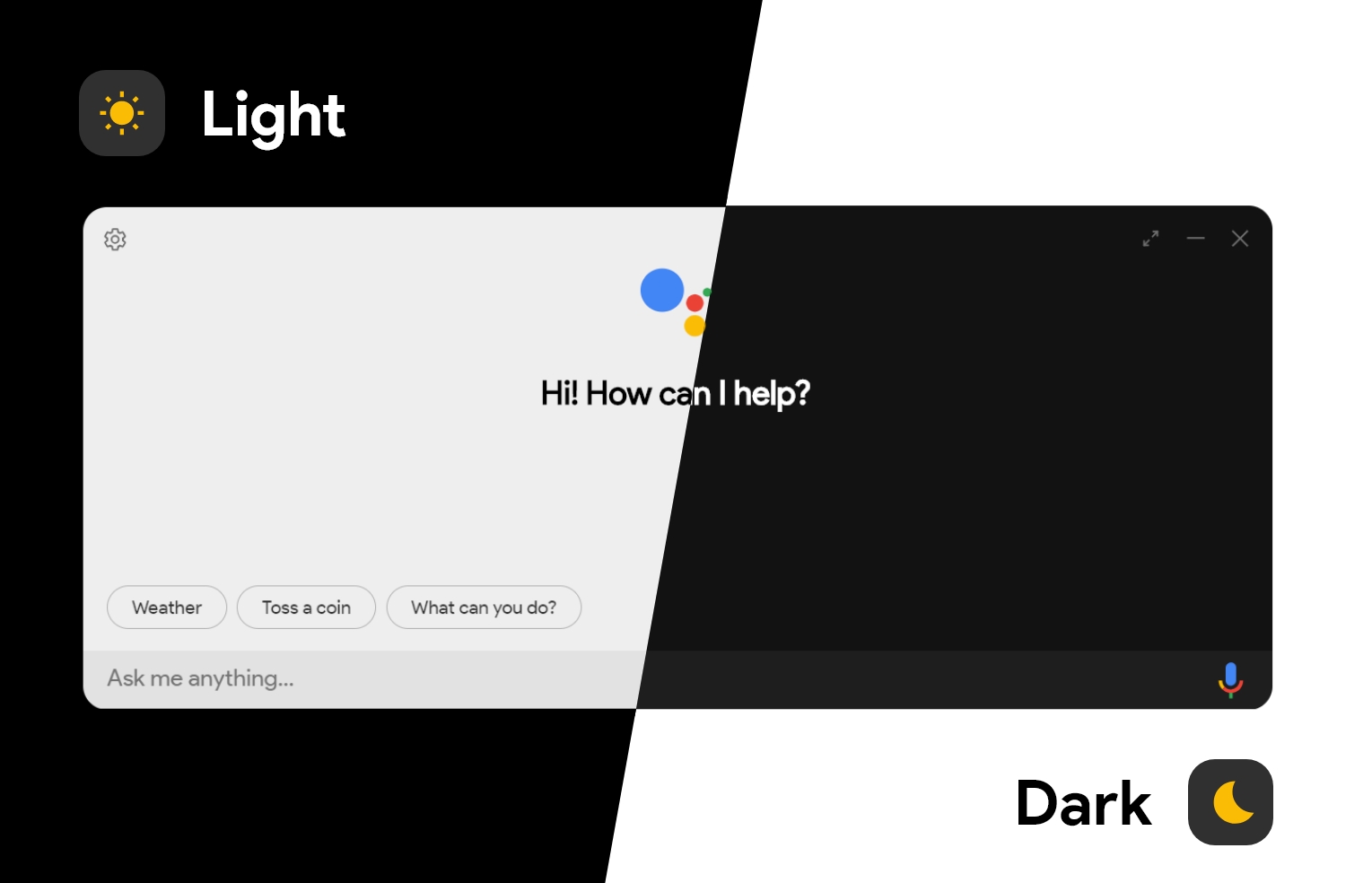
设计灵感来自 Chrome OS 中的 Google Assistant,并提供浅色模式 (beta) 和深色模式 😉。
下载
如果你愿意,可以在你的机器上构建该助手 (参见 如何构建)。如果你不想自己构建该项目,可以从 此处(发布版本) 下载相应平台的 Assistant Setup/Installer。你也可以从其他官方来源下载。
Windows(使用 winget)
如果你使用的是 Windows 11,很可能已预装了
winget。 如果你使用的是旧版本的 Windows(Windows 10)且未安装它,请查看 安装 Winget 文档部分以了解如何安装。
⚡ 稳定版本:
PS> winget install "g-assist" -e🧪 预览版本(预发布版本):
PS> winget install "g-assist-preview" -eMacOS(使用 brew)
访问 brew.sh 了解如何安装
brew,如果你的机器上尚未安装
$ brew install --cask google-assistantLinux(使用 snap)
一些 Linux 发行版,如 Ubuntu、KDE Neon、Manjaro、Zorin OS 等,已预装了
snap。对于没有开箱即用 snap 支持的发行版,请访问 Installing snapd 文档页面。
从 Snapstore 手动下载:

⚡ 稳定版本:
$ sudo snap install g-assist🧪 预览版本(预发布版本):
如果您想安装候选版本:
$ sudo snap install g-assist --candidate如果您想安装测试版:
$ sudo snap install g-assist --beta入门指南
要使用客户端,您必须拥有一个用于身份验证的 “密钥文件” 和 “令牌”,您可以通过 设备注册 流程获取。您可以参考下方的 wiki 开始使用。
“为 Google Assistant 非官方桌面客户端设置身份验证” Wiki(提供 设备注册 和 身份验证 帮助):
其他参考资料
如果您想要一种用户友好的注册方法,请使用 设备注册 UI:
如果您想使用 CLI 工具手动完成 设备注册 和 身份验证 流程,请阅读以下内容:
https://developers.google.com/assistant/sdk/reference/device-registration/register-device-manual
注册您的设备并下载所需的身份验证文件后,您可以前往 设置,将 “密钥文件路径” 和 “已保存令牌路径” 设置为相应文件所在的位置。
想要贡献?
我们非常欢迎各种形式的贡献:
- 🤔 请求/建议功能
- 🐛 报告 bug
- 📖 改进此文档
- 💻 贡献代码
在开始之前,我们强烈建议您查看 Google Assistant Unofficial Desktop Client 的贡献指南。
默认键盘快捷键
- Windows: Win + Shift + A
- MacOS: Cmd + Shift + A
- Linux: Super + Shift + A
注意: 键盘快捷键可在设置中配置
使用的其他库
-
p5.js:
- 用于用户通过麦克风说话时的可视化目的。
- 链接: https://p5js.org/
-
aud_player.js:
-
microphone.js:
-
google-assistant:
- Google Assistant SDK 的 Node.js 实现
- 链接: https://github.com/endoplasmic/google-assistant
-
bumblebee-hotword:
- 基于 Porcupine 的极简主义 Web 热词 / 唤醒词
- 链接: https://github.com/jaxcore/bumblebee-hotword