

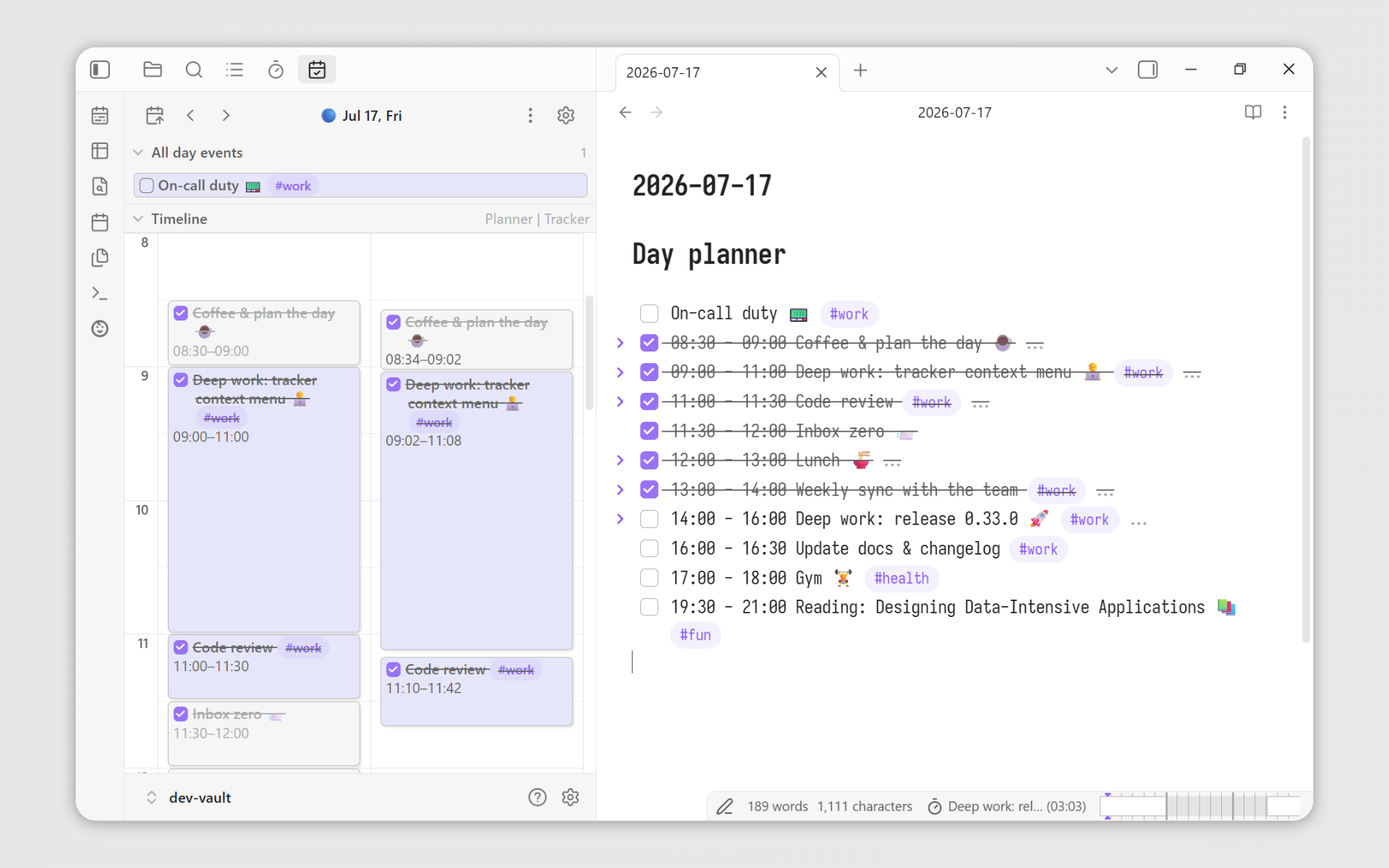
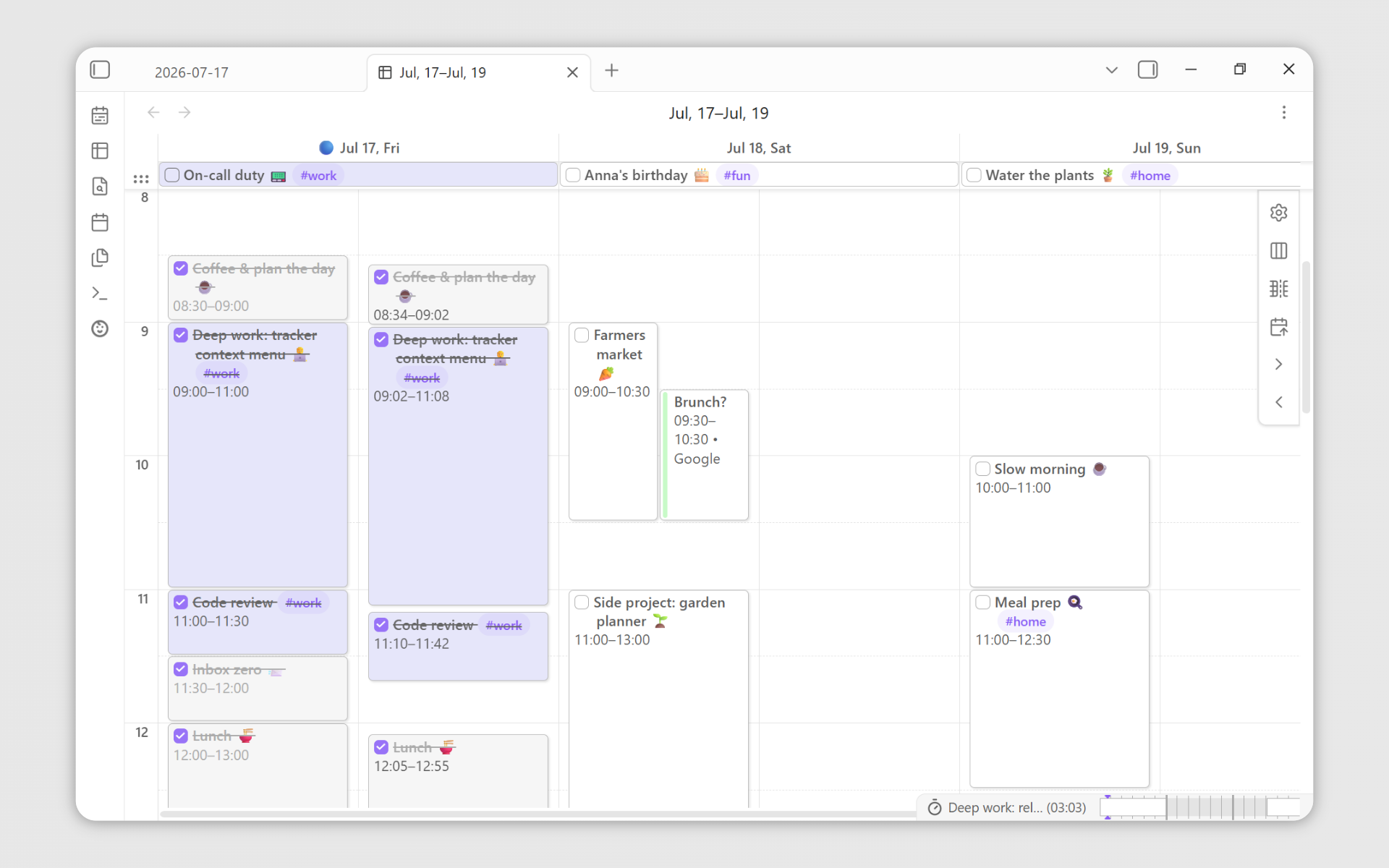
Day Planner 是 Obsidian 的一个社区插件。它添加了可编辑的日历视图和基本的时间跟踪功能。Day Planner 与以下功能集成:
- 核心 Daily Notes 插件。
- the Tasks plugin
- 在线日历
目录
如何使用
要在侧边栏中打开时间线:
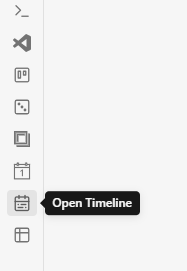
- 要么运行命令:
Show Timeline - 要么点击左侧丝带中的时间线图标
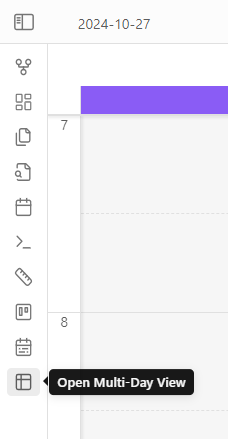
要打开多日计划器:
- 要么运行命令:
Show multi-day planner - 要么点击左侧丝带中的图标:
您可以在状态栏的小时间线中概览接下来的 3 小时:

如果存在远程任务,这些块将相应地着色。
该插件可以显示来自不同来源的记录:
- 每日笔记
- Obsidian-tasks
- 在线日历
- Dataview 时钟属性
让我们逐一介绍它们。
1. 显示来自每日笔记的事件
[!Warning] 必须启用核心“每日笔记”(核心插件)或“周期性笔记”(社区插件,在 Obsidian 中查看)。这是 day-planner 能够“看到”并与您的每日笔记交互的原因。
在每日笔记中写下您的任务,它们就会显示在时间线上:
# Day planner

- [ ] 10:00 - 10:30 Wake up
- [ ] 11:00 - 12:30 Grab a brush and put a little make-up
2. tasks community plugin 集成,显示您 vault 中其他文件的事件
您可以在 vault 的任何位置查看由 tasks community plugin 添加日期的任务。这对于 vault 中的所有文件也开箱即用。您只需使用以下格式之一为任务添加 scheduled 属性:
- 简写形式,由 tasks community plugin 添加:
⏳ 2021-08-29- 请注意,此插件有一个方便的模态框用于添加这些属性
- 完整的 Dataview 风格属性:
[scheduled:: 2021-08-29] - 另一种 Dataview 格式:
(scheduled:: 2021-08-29)。
例如,这些任务将显示在时间线中:
- [ ] #task 08:00 - 10:00 This task uses the shorthand format ⏳ 2021-08-29
- [ ] #task 11:00 - 13:00 This task uses the Dataview property format [scheduled:: 2021-08-29]
3. 显示互联网日历
要显示来自 Google Calendar、iCloud Calendar 和 Outlook 等互联网日历的事件,您只需在插件设置中添加一个 ICS 链接。
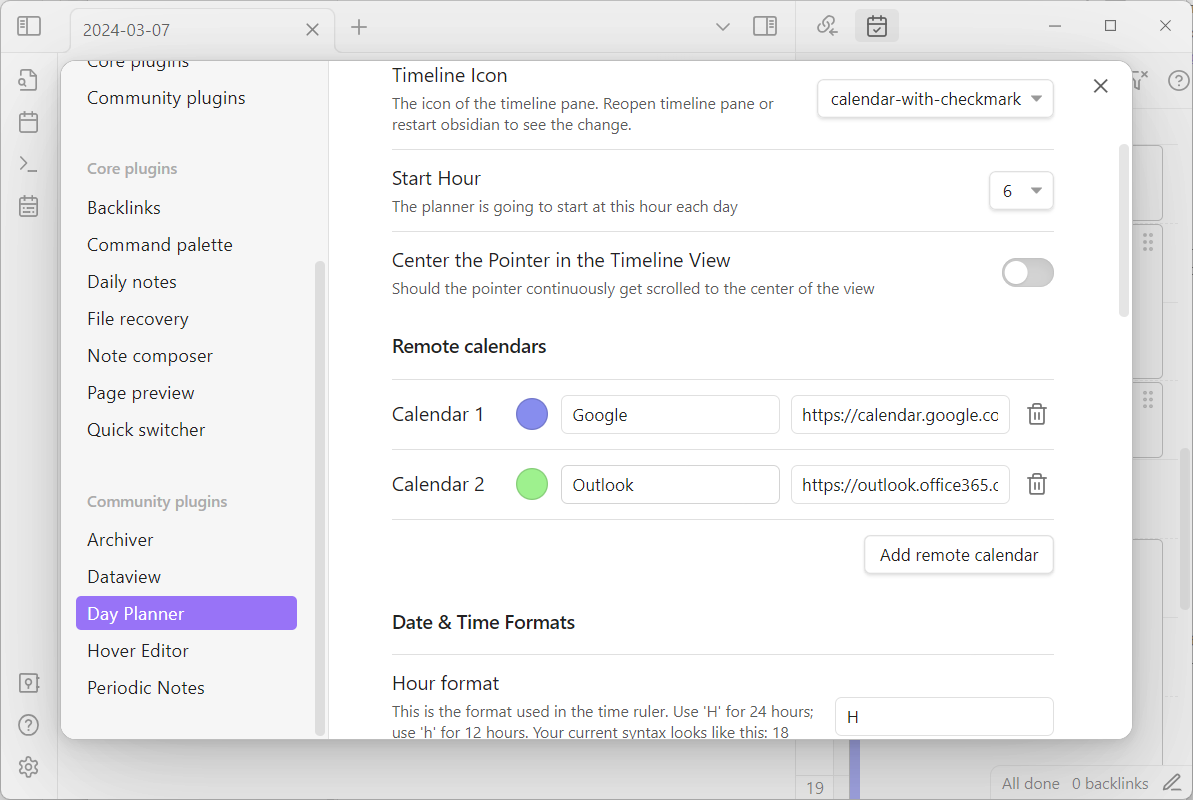
如何获取 Google Calendar 链接
[!Warning] 请确保你复制了正确的链接!它应该以
.ics结尾,否则你将无法看到你的事件!
如何获取 iCloud 链接
如何获取 Outlook 链接
以下是相关部分:
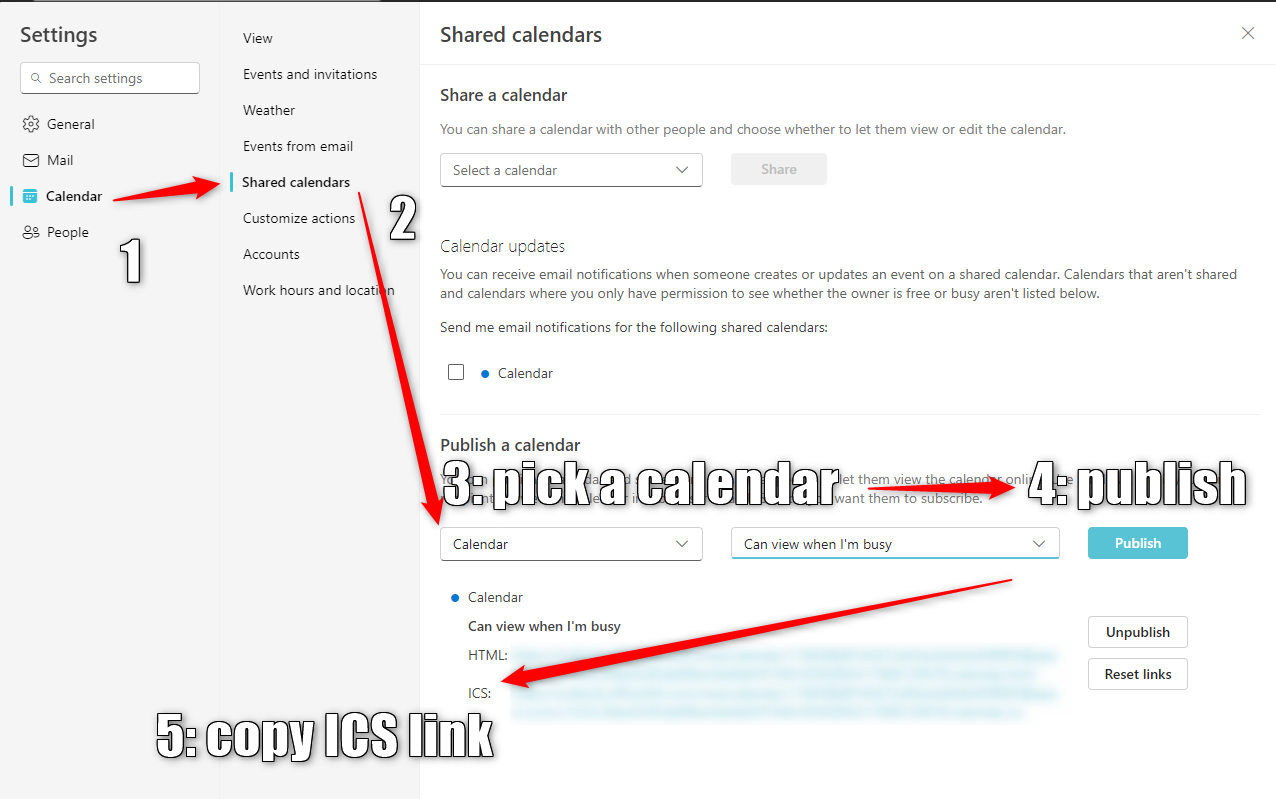
在 Outlook 网页版的设置中,前往 Calendar > Shared calendars。选择你要发布的日历以及你希望他人看到的详细信息级别。
以下是网页版设置的外观:
替代方案
如果你的组织不允许你以这种方式共享日历,你可以尝试 此 issue 中描述的另一种方式。
4. 时间跟踪
[!Warning] 此功能为实验性功能,可能在近期随时损坏或更改。你可以通过提供反馈来帮助塑造此功能。
你可以以 Dataview 属性的形式记录在任务上花费的时间,然后像查看计划条目一样查看这些记录作为时间块。
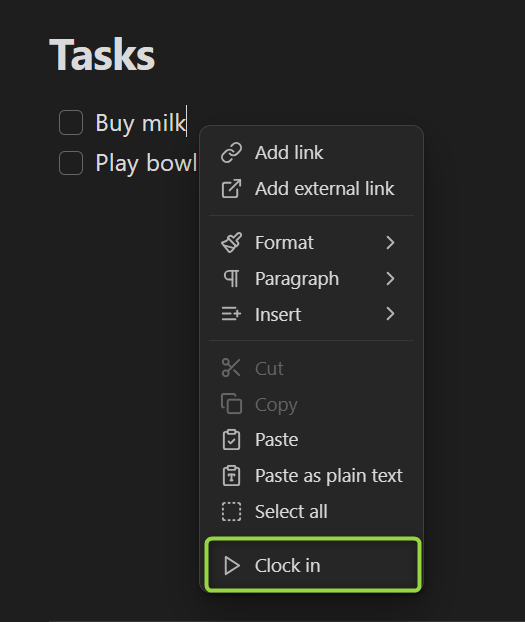
记录时钟
在编辑器中右键单击任务以启动时钟:
停止计时以记录任务所花费的时间,或取消以丢弃记录:
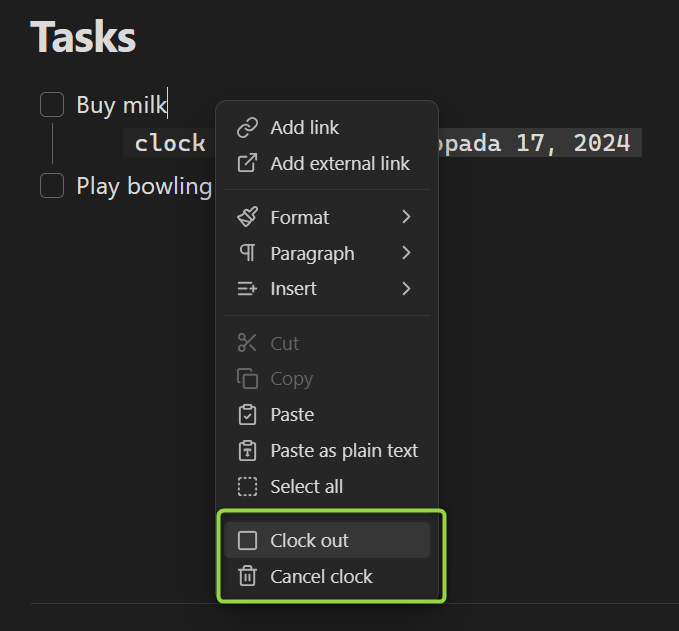
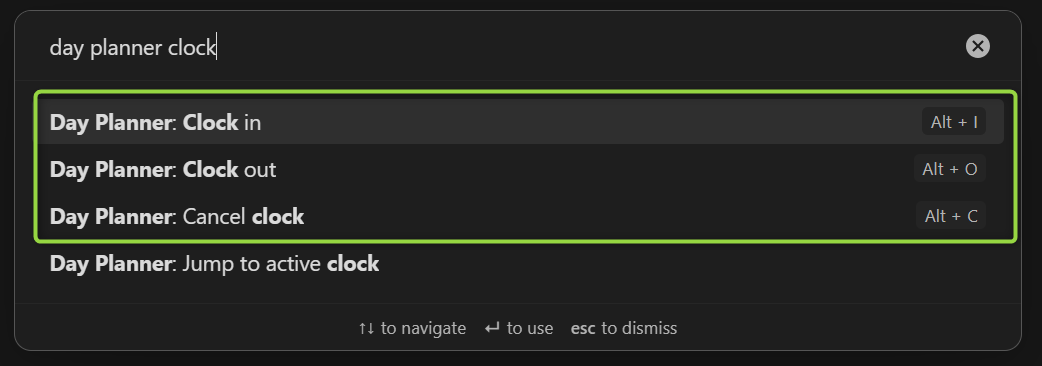
每个菜单项都有一个对应的命令,可在命令面板中或作为快捷键使用:
时间线中的时钟
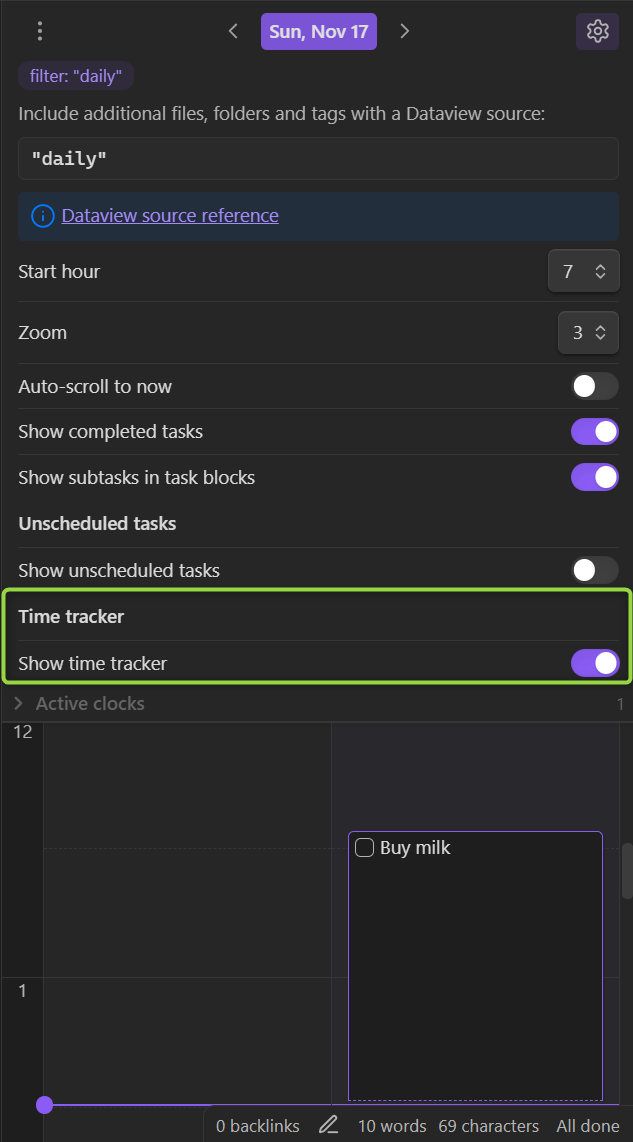
您可以启用一个额外的时间线列,以在规划器旁边查看记录的时间戳:
右键单击(或在移动设备上按住)一个时钟块以打开其控制菜单:
- 活动时钟可以签出、编辑或取消
- 已完成时钟可以恢复、编辑或删除
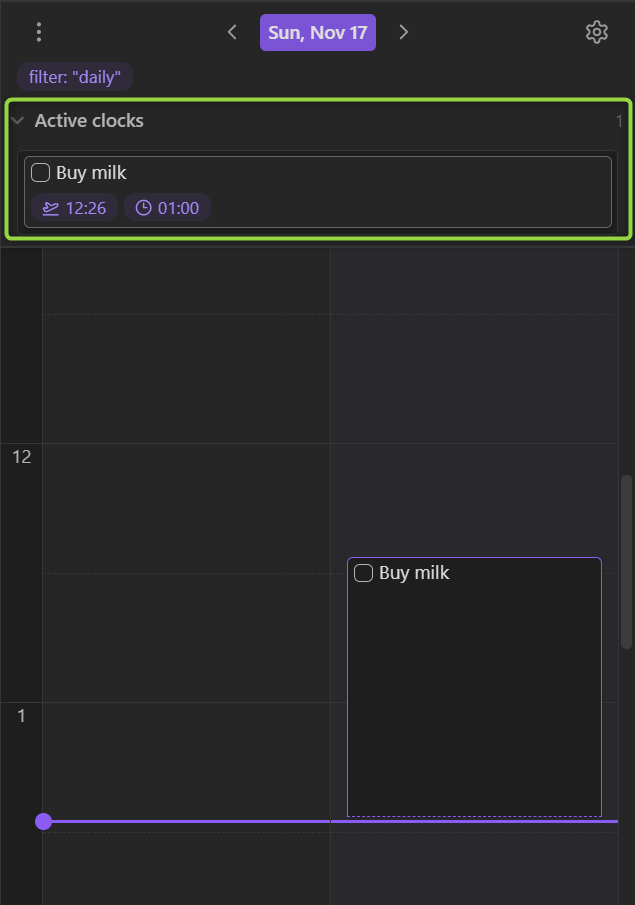
活动时钟
您可以在时间线侧边栏中查看当前活动的时钟:
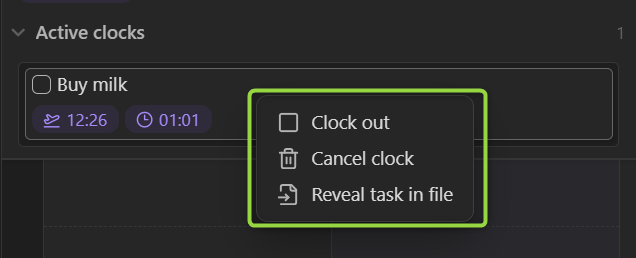
在活动的时钟上右键单击将弹出控制菜单:
局限性
- 目前尚无法通过拖拽编辑时钟时间块。请使用上下文菜单来编辑时钟时间。
关于旧版插件的说明
0.7.0 版本对插件的外观和功能进行了重大更改。如果您希望恢复部分旧版行为,请考虑创建一个 issue。
如果由于某种原因您仍希望使用旧版本,存在社区分支,您可以通过 BRAT 使用它们。这里有一个这样的分支。
致谢
- 感谢 Michael Brenan 提供的 Dataview
- 感谢 James Lynch 提供的原始插件
- 感谢 Joshua Tazman Reinier 提供的作为灵感的插件
- 感谢 @liamcain 创建的日常笔记实用工具和有用的日历插件
- 感谢 Emacs Org Mode 提供的基于文本的时间跟踪理念
- 感谢 Toggl Track 提供的优秀时间跟踪 UI 理念