
Quill Blot Formatter 2 (quill-blot-formatter2)
quill 模块 quill-blot-formatter 的更新版本,使对齐功能兼容 Quill V2。开箱即支持调整图像和 iframe 视频的大小及重新对齐。对于图像,支持链接管理以及编辑 alt 和 title 值。可通过 BlotSpec 和 Action 轻松扩展。
[!WARNING] 本 README 仅适用于 v3.x - 请参阅 NPM 获取旧版本文档
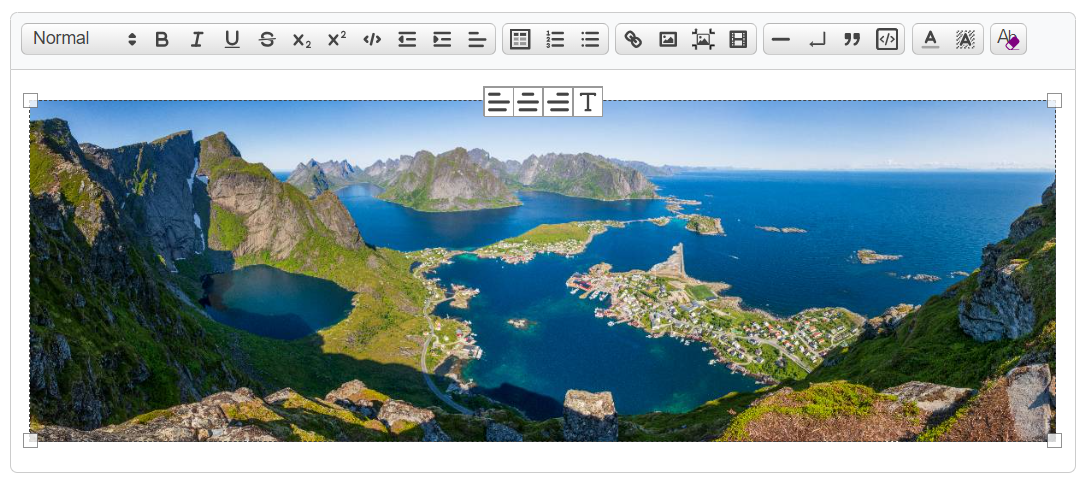
[!IMPORTANT] 在使用此包之前,建议至少熟悉 Actions、CSS 和 Options 中涵盖的信息。如果你的 Quill 编辑器可滚动,请务必阅读 Scrollable Editors 中的说明。
[!WARNING] 此包专为原生 Quill 编辑器设计,并已针对其进行测试。它未针对 Vue 或 Angular 的 Quill 包装包进行测试。如果你使用这些包并遇到问题,我欢迎经过充分测试的 PR 来解决该问题,但我无法支持所有这些包。如果你能让它与这些包配合使用,并有一些相关提示,我也很乐意在此处包含这些内容。
[!CAUTION] 请注意,BlotFormatter2 不兼容 React 包装库(
react-quilljs)。请参阅下方 Demos 中关于使用原生 Quill 对象配合 Blotformatter2 和 React 的可用示例。
目录
新功能
版本 3.2
添加了静态方法,用于预注册 ImageAlign 和 IframeAlign 格式,以便在启动时包含在 Quill formats 配置规范中。有关更多信息,请参阅 与 formats 配置一起使用。
模块解析已从 Node16 更新为 NodeNext。
版本 3.1
添加了 .cjs 输出并修复了默认导出。
使用 require 的语法从:
const BlotFormatter = require('quill-blot-formatter2').default;变为
const BlotFormatter = require('quill-blot-formatter2');.default 仍然有效,以保持向后兼容性。
版本 3.0
[!CAUTION] 虽然此版本在功能上只有细微变化,但底层有重大变更,并且构建路径也发生了变化。如果您正在升级,并且在此包中进行了大量修改,请在投入生产环境之前进行彻底测试。如果您修改了 align format attributor 类,这一点尤为重要。
- ESM (es2022) 构建输出现在可用,见
index.ems.js。 - UMD 构建已重命名为
index.js。详见 Installation。 - 现在会为每个构建输出对应的 map 文件,并且代码中已添加 doc-string,以便于开发/扩展 BlotFormatter。
- 项目现在使用 vite 编译,webpack 已停止使用。
- 对全局 Quill 对象的内部引用已替换为 quill 实例构造函数。这应该能解决之前版本中与 React(但不包括
react-quilljs包装器)或 Angular & Vue 一起使用时的问题。 - 现在可以通过设置选项
debug: true进行调试 - 这是一种详细模式,输出到调试控制台。 - 在大多数情况下,如果激活格式化器覆盖层时工具栏被隐藏,格式化器工具栏现在会滚动到可见区域。
- 可选的 Quill 提示框修复会将 Quill 的原生提示框限制在 Quill 编辑器元素的边界内。这旨在用于可滚动的编辑器,因为在某些情况下,如果提示框显示在此矩形之外,Quill 会导致裁剪。
- v3.0.1 添加了选项
image: { autoHeight: boolean }。当设置为 false 时,图像高度将以 px 为单位设置,而非默认的auto- 满足 PDF 输出的要求。 - v3.0.2 添加了启用状态,以镜像 Quill 编辑器的启用状态。当 enabled 为 false 时,禁用格式化器并隐藏视频代理图像。
Version 2.4
新增操作:
其他改进:
- 工具栏按钮现在具有工具提示(通过
title属性)。可通过选项配置:toolbar.tooltips。每个键应与相应的操作名称匹配。参见 DefaultOptions 以获取示例。 - 工具栏按钮的激活样式现在通过选项
toolbar.buttonSelectedStyle和toolbar.buttonSelectedClassName配置 - 更改了通过鼠标点击取消选择的行为,使得如果直接点击覆盖层的左侧或右侧,光标将放置在上一/下一位置。
- 改进了 Alt/Title 模态框表单的默认样式。
Version 2.3
功能方面,这是一个次要更新,允许图片上的空 alt 标签。之前如果遇到这些标签会被移除。
此版本对依赖项和目标编译器模块进行了升级:tsconfig.compilerOptions.module 从 commonjs 更新到 es2022。
Version 2.2
此版本是一次重大重写,包括:
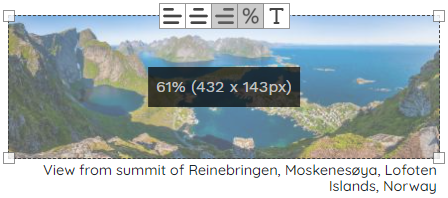
- 支持移动/触摸屏幕(包括通过捏合手势调整大小)
- 相对尺寸与绝对尺寸(% 与 px),可选择在所有调整大小操作中使用,或通过工具栏按钮按 blot 单独更改
- 尺寸信息内嵌,用于精确调整大小以及在调整大小过程中提供交互式反馈
- 支持可滚动编辑器
- 修复了许多从原始
blot-formatter包中遗留的 bug
Version 2.2.2
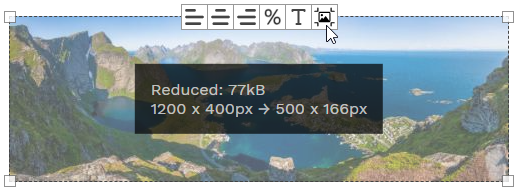
- 添加了 compress 操作,以在适用时减小嵌入图像的大小
- Resize Action 的可选
imageOversizeProtection设置可防止在使用绝对尺寸时,图像尺寸大于其原始尺寸
请参阅 change log 以获取完整详情。
Version 2.1
此版本为图片添加了 alt 和 title 编辑支持。请在覆盖工具栏的对齐按钮旁边查找 T 按钮。
点击 T 按钮将打开一个模态表单以添加您的值。
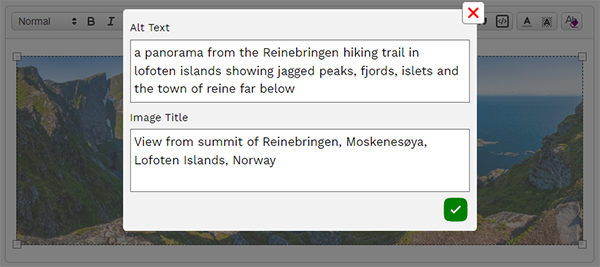
使用建议的 css,标题也可以用作图片的说明文字。
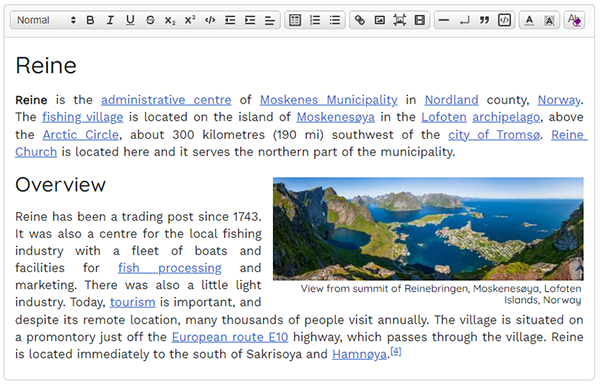
请参阅下方关于用法、css 以及重要地,在 Quill 中支持图片标题的说明。
安装
[!WARNING] 版本 3 中的安装和使用说明发生了重大变化。如果您使用的是之前的版本,建议升级到 3 或更高版本,特别是对于 React、Angular 等用户。
[!CAUTION] 此包不兼容 React 包装库(
react-quilljs)。请参阅下方 演示,其中包含使用原生 Quill 配合 BlotFormatter2 和 React 的可用示例。
通过 npm 安装该包:
npm install @enzedonline/quill-blot-formatter2使用示例
Node.js / CommonJS
const BlotFormatter = require('@enzedonline/quill-blot-formatter2');
// or for named exports (for example, Options):
const { Options } = require('@enzedonline/quill-blot-formatter2');
ESM(React、Next.js、Angular、Vue、Vite 等)
import BlotFormatter from '@enzedonline/quill-blot-formatter2';
// or for named exports (for example, Options):
import { Options } from '@enzedonline/quill-blot-formatter2';
:warning: 请勿将 react-quilljs 包装器与 BlotFormatter 结合使用,它们不兼容。参见 Demos。
Angular
如上所述将其添加到项目中,然后在组件或服务中导入:
import BlotFormatter from '@enzedonline/quill-blot-formatter2';React / Next.js
在组件或模块中导入:
import BlotFormatter from '@enzedonline/quill-blot-formatter2';在 <script type="module"> 中使用 ESM(浏览器)
<script type="module">
  import BlotFormatter from 'https://cdn.jsdelivr.net/npm/@enzedonline/quill-blot-formatter2@3.0/dist/index.esm.js';
  // Use BlotFormatter here
</script>
在 <script> 标签中使用 UMD(浏览器)
<script src="https://cdn.jsdelivr.net/npm/@enzedonline/quill-blot-formatter2@3.0/dist/index.js"></script>
<script>
  // The global variable is QuillBlotFormatter2
  const BlotFormatter = QuillBlotFormatter2.default;
  // Use BlotFormatter here
</script>
在 Quill 中注册 Blotformatter
在创建 Quill 编辑器实例之前注册 BlotFormatter。
Quill.register('modules/blotFormatter2', BlotFormatter);
const quill = new Quill("#quill-editor", {
    modules: {
        ....,
        blotFormatter2: {
          // options
        }
    },
    ....
});
使用建议的对齐格式样式
通过导入(React 等)
import "@enzedonline/quill-blot-formatter2/dist/css/quill-blot-formatter2.css"; // align styles通过 CDN
<link
  rel="stylesheet"
  href="https://cdn.jsdelivr.net/npm/@enzedonline/quill-blot-formatter2/dist/css/quill-blot-formatter2.css"
>
与 formats 配置配合使用
如果您使用 Quill formats 配置来自定义编辑器识别的格式,则需要预先注册 BlotFormatter2 所使用的格式(ImageAlign 和 IframeAlign)。这些格式会在 Blotformatter2 启动时自动注册,但为了让 formats 配置能够识别它们,必须在启动前完成注册。
有 3 个静态方法可以实现这一点:
Blotformatter.registerImageAlign(Quill)注册ImageAlignBlotformatter.registerIframeAlign(Quill)注册IframeAlignBlotformatter.registerFormats(Quill)调用上述两者
注意,您必须提供 Quill 对象,而不是 quill 实例。
将 true 作为第二个参数传入,以在控制台打印调试信息。
例如 UMD
  const BlotFormatter = QuillBlotFormatter2.default;
  BlotFormatter.registerFormats(Quill);
  Quill.register('modules/blotFormatter2', BlotFormatter);
  const quill = new Quill("#quill-editor", {
    ...
    formats: ["bold", "image", "video", "iframeAlign", "imageAlign"],
    ...
  })
或 ESM
  import Quill from 'https://cdn.skypack.dev/quill@2.0.3';
  import QuillBlotFormatter2 from '.../index.esm.js';
  QuillBlotFormatter2.registerFormats(Quill);
  Quill.register('modules/blotFormatter2', QuillBlotFormatter2);
    const quill = new Quill("#quill-editor", {
    ...
    formats: ["bold", "image", "video", "iframeAlign", "imageAlign"],
    ...
  })
演示
- Script Tag - 在 script 标签中使用 Quill 和 BlotFormatter2 的 UMD 构建版本。
- Script Module - 在 script 模块中使用 Quill 和 BlotFormatter2 的 ESM 构建版本。
- React - 在 React 中使用 Quill 和 BlotFormatter2。此示例展示了如何在 React 中使用原生 Quill 对象,并避免包装库带来的 bug(
react-quilljs)。 - Vite - fork 或 clone 此仓库,并使用
npm run dev运行此站点,或者复制这些 html 文件并修改导入以在您的环境中运行。
操作
共有三个常用操作,以及针对图像 blot 的另外三个操作。这些操作通过以下选项启用:
blotFormatter2: {
  align: {
    allowAligning: true, // default true
  },
  resize: {
    allowResizing: true, // default true
  },
  delete: {
    allowKeyboardDelete: true, // default true
  },
  image: {
    allowAltTitleEdit: true, // default true
    allowCompressor: true, // default false, enable with true
    linkOptions: {
      allowLinkEdit: true //default true
    }
  }
}
将值设置为 false 以禁用 action。
除 allowCompressor 外,所有这些默认均设置为 true。
对齐操作
此操作处理 blot 的对齐。
[!IMPORTANT] 为了使对齐对渲染的 HTML 产生效果,您必须包含相关的 CSS 来处理这些格式。有关更多详细信息,请参阅下方的 CSS 部分。
此包注册了两个用于对齐 blot 的 Quill 格式:IframeAlign 和 ImageAlign
对齐和放置由 CSS 类处理,图像和 iframe 各有一套:
.ql-image-align-left, .ql-image-align-center, .ql-image-align-right,
.ql-iframe-align-left, .ql-iframe-align-center, .ql-iframe-align-right
对于图像,这些类应用于 Quill 的 <span> 包装器,而不是图像本身。
对于图像和 iframe,都会添加一个辅助属性 data-blot-align,其值为对齐方式(即 'left'、'center' 或 'right')。
对齐后的 blot 的宽度是样式辅助函数(data-relative-size 和 --resize-width)所必需的 - 有关这些的更多信息,请参阅下方的 Resize 部分。如果 blot 没有 width 属性,将使用以下内容:
- 对于图像,将使用图像的自然宽度(以 px 为单位)
- 对于 iframe,将使用当前显示的宽度(以 px 为单位)
实际应用的格式由 scope 决定 - 图像为 inline,iframe 为 block。如果由于某种原因,你使用了具有 block scope 的自定义图像 blot,它将使用 .ql-iframe-align-xx 进行格式化。
[!TIP] Quill 文档 错误地扩展了
BlockEmbed来创建ImageBlot。如果你使用自定义的Imageblot,正确的扩展类是blots/Embed。
Options
Align 有两个选项:
  align: {
    allowAligning: true,
    alignments: ['left', 'center', 'right']
  },
allowAligning: boolean- 开启或关闭对齐。如果为false,工具栏中不会添加对齐按钮。默认值为true。alignments: string[]- 要使用的对齐方式 - 必须与工具栏图标名称匹配,并且是 align 格式白名单的成员。默认值为['left', 'center', 'right']。
[!IMPORTANT] 在 2.2 中更新
toolbar 和 icons 选项已从选项的
align分支移至其自身的toolbar选项类别(见下文)。如果从 2.0/2.1 升级并使用新的 CSS,在某些情况下可能需要重新应用对齐格式。有关在过渡期间同时使用旧版和新版 CSS 的详细信息,请参阅 CSS 部分。
Resize Action
负责处理 blot 的缩放以及显示尺寸信息。请注意,blot 无法被缩放为大于 Quill 编辑器中可用显示宽度的宽度。
缩放 blot 时会添加以下属性:
width:根据选项,blot 的像素或百分比尺寸height:blot 的高度 - 在所有情况下均为auto,除非使用绝对尺寸缩放 iframe 且没有可用的aspect-ratio。
以下内容应用于对齐的图片 span 包装器以及直接应用于 iframe。它们纯粹用于构建 CSS 选择器和规则,以辅助样式设置。
data-relative-size布尔值,反映 blot 是否已使用 px 或 % 进行尺寸设置。style: --resize-width字符串,blot 宽度属性的副本。可用于设置图片对齐 span 包装器的宽度,也可用于在响应式网站上有条件地缩放元素。对于图片,仅当设置了对其时才会添加此属性。
尺寸信息显示
在叠加层处于激活状态时,按住鼠标或触摸叠加层以显示尺寸。松开以关闭显示。
如果使用相对尺寸,相对尺寸将与当前绝对显示尺寸一起显示在括号中。
如果使用绝对尺寸,且当前显示尺寸与宽度属性值不同(例如,宽度值大于编辑器宽度),则基于宽度属性的尺寸将首先显示,当前显示尺寸显示在括号中。
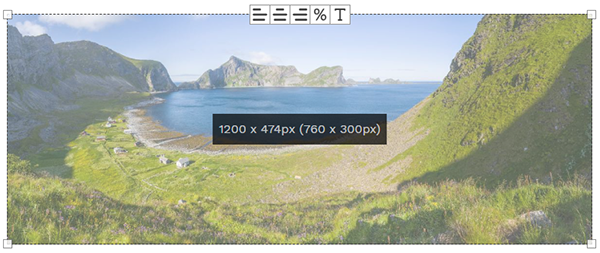
如果未设置 blot 的宽度,且该 blot 是图像,则显示图像尺寸(如果当前显示尺寸不同,则同时显示当前显示尺寸)。
在调整大小期间,尺寸信息框将处于激活状态,以提供交互式反馈。
可以通过 options.overlay.sizeInfoStyle 对尺寸信息框进行样式设置。
选项
最可能感兴趣的五个设置:
  resize: {
    allowResizing: true,
    allowResizeModeChange: false,
    useRelativeSize: false,
    imageOversizeProtection: false,
    minimumWidthPx: 25,
  },
allowResizing: boolean: 允许调整 blot 的大小。将此设置为 false 会在格式化覆盖层激活时阻止加载Resize操作。这将禁用覆盖层角落的拖动手柄,并且不会加载处理大小调整的事件监听器。allowResizeModeChange: boolean: 在工具栏上显示%按钮。点击此按钮可在绝对大小和相对大小模式之间切换。有关更多详细信息,请参阅 Using Relative Sizes。如果allowResizing为false,则不会加载Resize操作,并且%按钮将不可用。useRelativeSize: boolean: 如果true,则根据allowResizeModeChange设置的值,默认使用相对大小或对所有大小调整操作使用相对大小。有关更多详细信息,请参阅 Using Relative Sizes。imageOversizeProtection: boolean:warning:New in 2.2.2: 当设置为 true 时,防止图像被调整得比其自然宽度更大,以防止图像质量下降。这仅适用于大小调整模式为绝对值(px)而非相对值(%)的情况。如果图像src是svg(无论是嵌入的还是链接的),则该图像不受此限制。minimumWidthPx: number: 在大小调整操作期间,blot 可以缩小到的最小宽度(px)。
此外,handleClassName 和 handleStyle 可用于控制拖动手柄的样式(参见 Options)
Using Relative Sizes
版本 2.2 引入了相对大小作为选项。如果使用,大小将设置为 Quill 编辑器可用宽度(quill.root 宽度减去水平内边距)的比例。
blot 必须被调整大小(即具有宽度属性)才能使用相对大小。
相对大小设置默认未启用。
[!IMPORTANT] 无论设置如何,blot 在调整大小之前都会保留其原始/当前的宽度属性单位。 除非先调整大小或主动使用模式切换
%按钮,否则 blot 的大小设置不会从绝对值变为相对值(或反之)。唯一的例外是使用allowResizeModeChange = false和useRelativeSize = true对齐未设置大小的图像——在这种情况下,图像将根据其自然宽度相对于编辑器宽度的比例(最高 100%)设置相对大小。
有两种方法可以应用规则以使用相对(或绝对)大小设置。
使用 allowResizeModeChange = false:
工具栏中没有用于更改大小模式的 % 按钮(默认设置)。
useRelativeSize = false - 任何调整大小操作都会以像素为单位设置宽度属性。这是默认设置。
useRelativeSize = true - 任何调整大小操作都会以 % 为单位设置宽度属性,作为编辑器宽度(减去内边距)的比例。使用此设置对齐未设置大小的图像会将图像宽度设置为相对值。
使用 allowResizeModeChange = true:
工具栏中存在一个 % 按钮,用于在绝对和相对大小模式之间切换。
使用 allowResizeModeChange = true 时,useRelativeSize 设置仅应用于尚未具有宽度属性的 blot。现有宽度属性的大小模式将保持不变。例如,使用 useRelativeSize = true 调整具有 px 宽度属性的 blot 的大小不会更改大小模式。然后,您可以使用 % 按钮更改大小模式。
当从绝对大小更改为相对大小时,您可能会注意到 blot 上的显示大小有轻微变化。相对大小会四舍五入到最接近的整数百分比,这可能导致显示的宽度略微向上或向下调整。
在触摸屏上调整大小 :warning:2.2 版本新增
通过捏合手势在触摸屏上调整 blot 的大小:在格式化器覆盖层处于活动状态时,用两根手指触摸覆盖层,通过张开/收拢手指来控制大小
拖动手柄在触摸屏上响应不佳,建议使用捏合手势。
删除操作
当覆盖层处于活动状态时,按下删除键或退格键将删除底层的 blot。
选项
要禁用删除操作,请使用以下设置:
  delete: {
    allowKeyboardDelete: false,
  },
属性操作(仅限图像 blot)
从 2.1 版本开始,alt 和 title 图像属性可以通过覆盖层工具栏上的 T 按钮进行编辑。
[!CAUTION] :exclamation: 关于 Quill 和图片标题的重要说明 :exclamation:
在撰写本文时,Quill 的当前版本(v2.0.3)并不原生支持在图片 delta 中存储 title 属性。因此,当你重新加载编辑器时,title 属性将会丢失。有一个 Quill pull request 旨在解决此问题。
此包包含一个更新后的 Image blot,以解决此问题。
要使用该更新后的 blot,只需在你的
blotFormatter2选项中包含以下内容:image: { registerImageTitleBlot: true }这并非默认启用,因为这可能会覆盖你可能正在使用的任何自定义 Image blot。
如果你使用自定义 image blot,请从你的选项中省略
registerImageTitleBlot,并确保将title添加到受支持的属性中。
Options
要禁用 alt/title 编辑,请使用以下选项(默认 true):
image: {
allowAltTitleEdit: false,
},alt/title 模态框在样式、图标和标签文本方面是可定制的(:warning:2.2.1 新增):
image: {
altTitleModalOptions: {
styles: {
modalBackground: { [key: string]: any } | null | undefined; // screen background mask
modalContainer: { [key: string]: any } | null | undefined;; // modal dialog
label: { [key: string]: any } | null | undefined; // form labels
textarea: { [key: string]: any } | null | undefined; // textareas
submitButton: { [key: string]: any } | null | undefined; // submit button
cancelButton: { [key: string]: any } | null | undefined; // cancel button
};
icons: {
// inner html for buttons (svg recommended)
submitButton: string;
cancelButton: string;
};
labels: {
// text for labels (for multi-lang support)
alt: string;
title: string;
};
}
}Styles
除非指定了 null,否则上述指定的任何样式都会与默认样式合并,在这种情况下,渲染的模态框中将不包含 style 属性。你还可以指定 styles: null 以移除模态框中的所有内联样式。如果你更喜欢使用 CSS 来设置模态框的样式,可以在选择器中使用 div[data-blot-formatter-modal] 来定位渲染的模态框元素。
Icons
指定按钮的 svg 字符串表示(不包含 width/height 属性)或其他合适的 inner HTML。
Labels
对于多语言站点,您可以在选项中更改模态框表单的标签。例如:
image: {
altTitleModalOptions: {
labels: {
alt: "Alt tekst",
title: "Bildetittel",
};
}
}使用标题作为说明文字
对于对齐的图片(假设您的图片块是内联的),图片标题会被复制到包裹的 <span> 标签的 data-title 属性中。
<span class="ql-image-align-center"
data-title="some image title"
data-relative-size="true"
style="--resize-width: 50%;">
<img src="https://example.com/media/images/some-image.png"
alt="some alt text"
data-blot-align="center"
title="some image title"
width="25%" height="auto">
</span>您可以利用 data-title 属性,使用下方建议的 css 来显示标题。
压缩操作(仅限嵌入式图像斑点)
:warning: 2.2.2 版本新增
压缩操作将减小符合缩减条件的嵌入式图像的大小。
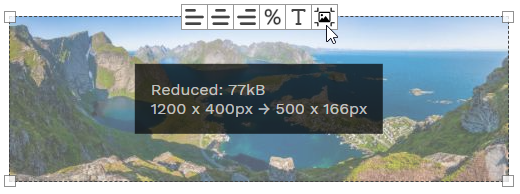
[!IMPORTANT] 压缩操作不适用于链接(外部)图像,或嵌入的 SVG 和 GIF。
此操作默认未启用。
要压缩图像,请激活该图像的格式化器并点击“压缩图像”按钮:

该按钮仅对符合条件的图像类型可见。
所有压缩后的图像均为 jpeg 格式。
如果满足以下条件,则图像被视为“可压缩”:
- 其大小大于选项中的
maxWidth值(如果有 - 见下文 选项)。 - 图像已被调整大小,且其
width属性小于其原始宽度。此条件仅在以绝对单位(px、rem 或 em)调整大小时才会满足。
使用相对单位(%)调整大小的图像,仅当其大于 maxWidth 值时才会被压缩。
在压缩前,会使用模态框来确认操作。模态框的样式和文本内容可在选项中完全自定义。模态框包含一个默认提示和一个“更多信息”按钮,用于展开更详细的说明。这些均可在选项中进行配置。将“更多信息”文本设置为 null 以隐藏该按钮。
完成后,会在格式化器覆盖层中显示一个反馈框,以显示减少的 kB 数量,以及图像的初始和最终尺寸。如果图像不可压缩(已为最佳大小),则显示此反馈框而非模态框。
选项
image: {
allowCompressor: Boolean;
compressorOptions: {
jpegQuality: number;
maxWidth?: number | null;
styles? : {
modalBackground?: { [key: string]: any } | null | undefined;
modalContainer?: { [key: string]: any } | null | undefined;
buttonContainer?: { [key: string]: any } | null | undefined;
buttons?: { [key: string]: any } | null | undefined;
} | null | undefined;
text: {
prompt: string;
moreInfo: string | null;
reducedLabel: string;
nothingToDo: string;
};
icons: {
continue: string;
moreInfo: string;
cancel: string;
};
}
}allowCompressor: 启用 Compressor Action(默认值为false)。jpegQuality: 在缩小图像时应用的 jpeg 质量(压缩因子)。必须为 0 - 1,其中 0 表示绝对压缩(最低质量),1 表示不压缩(最高质量)。默认值为0.8。此值通常会将文件大小减小到原始大小的 30%,而不会造成图像质量的明显下降。maxWidth: 如果设置,当图像没有 width 属性,或使用相对(%)单位调整大小,且大于maxWidth值时,将图像缩小到此大小。默认值为null。styles: 上述指定的任何样式都将与默认样式合并,除非指定为 null,在这种情况下,渲染的模态框中将不包含 style 属性。您还可以指定styles: null以移除模态框中的所有内联样式。如果您更喜欢使用 CSS 来设置模态框的样式,可以在选择器中使用div[data-blot-formatter-compress-modal]来定位渲染的模态框元素。text: 模态框和反馈框的文本或富文本 HTMLprompt- 模态框打开时的文本moreInfo- 用户点击?按钮时的额外详细信息。将此设置为null会隐藏?按钮。reducedLabel- 文件大小缩减反馈的标签(上方截图中的 "Reduced")。nothingToDo- 当没有压缩任务时,在反馈框中显示的文本。
icons- 指定按钮的 svg 字符串表示(不包含 width/height 属性)或其他合适的内部 HTML。
链接操作
:warning: 自 2.4 版本起新增
此操作管理图像 blot 上的超链接。它旨在方便直接在图像上放置链接,对于应用了浮动样式的图像尤其有用。
链接按钮默认启用。若要隐藏链接按钮,请将 allowLinkEdit 设置为 false(参见下文 选项)。
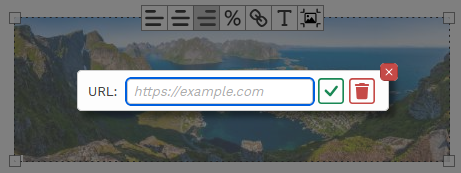
- 如果图片包含链接,按钮将显示为激活状态。
- 点击链接按钮以显示表单。如果已设置,将显示当前值。
- 清除输入内容或点击垃圾桶图标以移除链接。
[!IMPORTANT] 如果链接跨越图片,在 BlotFormatter 中编辑该链接可能会导致意外结果,包括移除图片之后的链接,并保留图片之前的原始链接。只有图片本身会采用新值。对于跨越链接,请关闭覆盖层,并使用内置的 Quill 链接编辑器。
选项
与其他模态框一样,样式可通过选项完全自定义,既可以设置样式,也可以使用 css 类。
image: {
allowLinkEdit: Boolean; // show link button for adding/editing links
modal: {
dialog: {
className: string; // class name applied to the link modal dialog
style?: { [key: string]: any } | null | undefined; // style applied to the modal dialog, or null to prevent styles
};
background: {
className: string; // class name for screen background mask
style?: { [key: string]: any } | null | undefined; // style for screen background mask
};
form: {
className: string; // class name applied to the form element
style?: { [key: string]: any } | null | undefined; // style applied to the form, or null to prevent styles
};
label: {
className: string; // class name applied to the label element
style?: { [key: string]: any } | null | undefined; // style applied to the label, or null to prevent styles
text: string; // text content for the label element
};
input: {
className: string; // class name applied to the input element
style?: { [key: string]: any } | null | undefined; // style applied to the input, or null to prevent styles
placeholder?: string | null | undefined; // placeholder text for the input
};
buttons: {
submit: {
className: string; // class name applied to the submit button
style?: { [key: string]: any } | null | undefined; // style applied to the submit button, or null to prevent styles
icon: string; // inner html for submit button (svg recommended)
tooltip: string; // tooltip text for submit button
},
cancel: {
className: string; // class name applied to the cancel button
style?: { [key: string]: any } | null | undefined; // style applied to the cancel button, or null to prevent styles
icon: string; // inner html for cancel button (svg recommended)
tooltip: string; // tooltip text for cancel button
},
remove: {
className: string; // class name applied to the remove button
style?: { [key: string]: any } | null | undefined; // style applied to the remove button, or null to prevent styles
icon: string; // inner html for remove button (svg recommended)
tooltip: string; // tooltip text for remove button
}
}
}
}光标操作
:warning: 2.4 版本新增
此操作会为左右方向键添加监听器,以停用 blot 格式化器覆盖层,并将光标放置在图像之前或之后。对右方向键的响应依赖于浏览器 API 来正确定位光标,因为 Quill 的原生方法会错误地将光标定位在格式化 span 包装器内部。如果任何 blot 格式化器模态框处于打开状态,该操作将被禁用。
此操作没有选项。
包含的自定义 Blots
此包包含两个自定义 blots,分别对应 Image 和 Video,它们覆盖了同名的 Quill blot 类型。
:warning: 这两个 blot 默认均未注册。要将这些 blots 注册到 Quill,请使用以下选项:
blotFormatter2: {
image: {
registerImageTitleBlot: true,
},
video: {
registerCustomVideoBlot: true,
}
}图像
这是一个修改过的 Image blot(source),它为默认的 Quill Image blot 添加了 title 属性支持。如果你使用 Attribute 操作来编辑 alt/title,则必须使用此 blot 或使用 title 支持注册你自己的 blot。
此 blot 不会移除空的 alt 属性。这是为了无障碍兼容性,并允许编辑器设置一个空白的 alt 以告知屏幕阅读器忽略该图像。
用于创建类对象的工厂方法作为 createAltTitleImageBlotClass 导出。
用法
const ImageAltTitleBlot = createAltTitleImageBlotClass(Quill);
Quill.register({ 'formats/image': ImageAltTitleBlot }, true);如果你使用 registerImageTitleBlot 选项,则通过 BlotFormatter2 完成此操作。
视频
这是一个修改过的 Video blot(source),它会添加宽高比为 16:9(YouTube 的默认值)且初始宽度为 100% 的视频,而不是默认的 350x150px。
如果你想使用具有不同宽高比的自定义 blot,可以通过 defaultAspectRatio 设置来配置。例如,要设置为 2:1:
video: {
registerCustomVideoBlot: true,
defaultAspectRatio: '2/1 auto'
}此补丁还修复了 Quill 的一个 bug,即在使用 quill.getSemanticHTML() 时,视频嵌入会被输出为超链接。使用此自定义 blot,iframe 将完全按照编辑器中的原样进行复制。
一个用于创建类对象的工厂方法被导出为 createResponsiveVideoBlotClass。
用法
const VideoResponsive = createResponsiveVideoBlotClass(Quill);
Quill.register({ 'formats/video': VideoResponsive }, true);如果您使用 registerCustomVideoBlot 选项,则通过 BlotFormatter2 实现。
格式化图像
:warning: 2.2 版本新增
调整大小后的图像始终会将
height属性设置为auto。原始的blot-formatter包设置了一个固定的像素高度,如果width超过了该图像的max-width样式,则会导致失真。如果从之前的版本升级到 2.2,您需要调整图像大小以获得此修复。
选项
image: {
allowAltTitleEdit: true,
registerImageTitleBlot: false,
registerArrowRightFix: true
},allowAltTitleEdit: boolean:在覆盖层上显示 alt/titleT按钮(参见上一节)registerImageTitleBlot: boolean:注册支持 title 属性 delta 的自定义 Image blot(参见上一节)registerArrowRightFix: boolean:注册一个键盘绑定,以修复 Quill 的一个 bug,该 bug 导致当使用右箭头将光标移动到图像的span标签时,光标会消失。
格式化视频
:warning: 2.2 版本新增
现在支持为 iframe 设置自定义宽高比。
每个 iframe 现在都会获得一个唯一的代理图像,以兼容触摸屏。为了兼容可滚动编辑器,代理图像现在存在于 Quill 容器中,而不是文档 body 的末尾。
:warning: 如果你使用可滚动编辑器,请确保将容器的 overflow 设置为 hidden。有关更多信息,请参阅下文中的 Scrollable Editors。
当向编辑器内容中添加视频时,blot-formatter-2 会为其分配一个透明的“proxy-image”遮罩,以防止与 iframe 内容交互。点击此代理图像将激活该视频的格式化覆盖层。
在以下任一情况发生时,代理图像的位置都会得到保持:Quill 的 text-change 事件触发、窗口或编辑器被滚动、编辑器被调整大小(包括移动设备屏幕方向改变)。
[!IMPORTANT] 建议你在 iframe 上设置
aspect-ratio样式,可以通过内联样式或 css 实现。这对于 iframe 的相对尺寸设置至关重要。
选项
video: {
selector: 'iframe.ql-video',
registerCustomVideoBlot: false,
registerBackspaceFix: true,
defaultAspectRatio: '16/9 auto',
proxyStyle: {}
}selector: string: 用于确定哪些元素是 iframe,以便为其分配代理图像。如果您使用未包含 Quill 默认ql-video类的自定义视频 blot,请根据您的需求修改此项。defaultAspectRatio: string: 设置已注册的自定义视频 blot 所使用的宽高比。如果未通过内联样式或 CSS 定义宽高比,且尺寸模式为相对模式,则在调整大小时将使用此值。请注意,在这种情况下,此值不是粘性的,也不会保存到 Quill delta 中。registerCustomVideoBlot: boolean: 注册一个自定义视频 blot,其宽高比由defaultAspectRatio指定,默认为aspect-ratio: 16 / 9 auto;(YouTube 默认值),初始宽度为 100%(见下文)。registerBackspaceFix: boolean: 注册一个退格键绑定,用于修复以下 Quill bug: 如果存在两个相邻的视频 blot,且第一个通过退格键删除,则已删除 blot 的尺寸属性会被传递给剩余的 blot。proxyStyle: { [key: string]: any } | null | undefined: 一个可选的映射类型样式设置,用于添加到代理图像。对于排查与代理定位相关的任何问题,使用{'border': '5px red solid'}来可视化代理放置位置可能很有用。
CSS
建议的 css 可在 src/css/quill-blot-formatter2.css 中找到(如下所示)。这也导出到 dist 文件夹并通过 npm 发布:
<link rel="stylesheet" href="https://cdn.jsdelivr.net/npm/@enzedonline/quill-blot-formatter2/dist/css/quill-blot-formatter2.css">这些样式不会自动加载,由您负责加载与您的站点相关的样式。
建议的 CSS
可通过 CDN 或 import 获取,如果您的环境支持此功能。
div.ql-editor {
--blot-align-left-margin: 0.5rem 1rem 0.5rem 0;
--blot-align-center-margin: 1rem auto;
--blot-align-right-margin: 0.5rem 0 0.5rem 1rem;
}
/* image wrapper common */
div.ql-editor [class^="ql-image-align-"] {
display: flex;
flex-wrap: wrap;
width: var(--resize-width);
max-width: 100%;
}
div.ql-editor [class^="ql-image-align-"]>img {
flex: 1 1 auto;
z-index: 1; /* prevents clipping by neighbouring text margin in some cases */
}
/* left */
div.ql-editor .ql-image-align-left,
div.ql-editor .ql-iframe-align-left {
margin: var(--blot-align-left-margin);
float: left;
}
/* centre */
div.ql-editor .ql-image-align-center,
div.ql-editor .ql-iframe-align-center {
margin: var(--blot-align-center-margin);
}
/* right */
div.ql-editor .ql-image-align-right,
div.ql-editor .ql-iframe-align-right {
margin: var(--blot-align-right-margin);
float: right;
}
/* image caption */
/* common */
div.ql-editor [class^="ql-image-align-"][data-title] {
margin-bottom: 0;
}
div.ql-editor [class^="ql-image-align-"][data-title]::after {
content: attr(data-title);
padding: 0.25rem 0.2rem;
font-size: 0.9rem;
line-height: 1.1;
background-color: white;
width: 100%;
}
/* remove text decoration on caption when image linked */
a:has([class^="ql-image-align-"]>img) {
text-decoration: none !important;
}
/* left */
div.ql-editor .ql-image-align-left[data-title]::after {
text-align: left;
}
/* center */
div.ql-editor .ql-image-align-center[data-title]::after {
text-align: center;
}
/* right */
div.ql-editor .ql-image-align-right[data-title]::after {
text-align: right;
}:warning: 2.2 新增
--resize-width样式属性在 2.2 版本中引入,它是目标元素width属性的副本。在span包装器上设置此值的width允许使用flex显示,并采用更简洁的样式,包括不再使用包裹的图片说明来裁剪图像。如果您正在从以前的版本升级此包,在将 blot 加载到编辑器之前,该属性将不存在。如果您有来自以前版本的内容,并希望利用此样式而无需更新内容中的每个对齐图像,您可以使用以下内容来允许两种格式共存:
2.2 版本还引入了
data-relative属性,作为使用混合绝对和相对大小的站点的 css 辅助工具。它被添加到每个格式化图像中,但不存在于以前版本中对齐的 blot 上。要将以前的样式应用于 2.2 之前的内容,请在您以前的 css 定义中的每个对齐选择器中添加:not[data-relative],并在上述每个对齐选择器中添加[data-relative]。例如:
/* pre-2.2 styling */ div.ql-editor .ql-image-align-center:not[data-relative], div.ql-editor .ql-iframe-align-center:not[data-relative] { margin: 0.5rem auto; display: block; } /* post 2.2 styling */ div.ql-editor .ql-image-align-center[data-relative], div.ql-editor .ql-iframe-align-center[data-relative] { margin: var(--blot-align-center-margin); }
模态框
如果您在具有提升的 z-index 的模态表单中使用 Quill,您可能需要增加 z-index 以便代理正确覆盖 iframe。这可以通过在 Options 中使用 video.proxyStyle 设置来完成。例如:
video: {
proxyStyle: {
zIndex: 10
}
}或者,使用 css 修改 img.blot-formatter__proxy-image 的样式。
img.blot-formatter__proxy-image {
z-index: 10; /* use an appropriate value here */
}请注意,代理图像的 z-index 不要高于 Quill 工具栏,因为这可能导致代理覆盖工具栏按钮。
[!IMPORTANT] 另请参阅下方关于 可滚动 Quill 编辑器 的说明,如果您的编辑器可滚动或具有
max-height属性。
响应式网站的条件样式
响应式设计师面临的一个难题是,当元素可以是任意宽度时,在考虑较小屏幕尺寸时如何以合理的方式处理这种情况。例如,您可以将所有图像在 600px 以下的屏幕上设置为 100%,但这将把所有图像视为相等,无论它们是 20px 还是 2000px(或 10% 还是 75%)。在这种情况下,如果您有一个宽度为 20% 且断点为 600px 的图像,当屏幕尺寸缩小到该阈值以下时,您的图像将从 120px 突然跳转到 600px。
可以使用 --resize-width 样式属性来逐步增加对齐图像的宽度,最大值为 100%。
以下示例 CSS 在屏幕尺寸从 900px 减小到 500px 的过程中,每减少 100px,将相对尺寸的图像逐步扩展 20%,最大值为 100%。
div.ql-editor [class^="ql-image-align-"] {
width: var(--resize-width);
max-width: 100%;
}
@media (max-width: 900px) {
div.ql-editor [class^="ql-image-align-"][data-relative="true"] {
width: calc(var(--resize-width) + 20%);
}
}
@media (max-width: 800px) {
div.ql-editor [class^="ql-image-align-"][data-relative="true"] {
width: calc(var(--resize-width) + 40%);
}
}
@media (max-width: 700px) {
div.ql-editor [class^="ql-image-align-"][data-relative="true"] {
width: calc(var(--resize-width) + 60%);
}
}
@media (max-width: 600px) {
div.ql-editor [class^="ql-image-align-"][data-relative="true"] {
width: calc(var(--resize-width) + 80%);
}
}
@media (max-width: 500px) {
div.ql-editor [class^="ql-image-align-"][data-relative="true"] {
width: 100%;
}
}[!Note] 这种方法略显简单,如果将其应用于浮动图片或表格,且
calc语句的结果值(例如)介于 80% 和 100% 之间,可能会导致相邻内容被“挤压消失”。一种更稳健(但更复杂)的方法使用 min/max 计算来模拟逻辑门(即模拟 if/else 子句),并根据--resize-width所在的范围将宽度步骤设置为固定宽度。该方法的描述可在这篇文章中找到。
[!IMPORTANT] 建议仅在编辑器外部(或当编辑器设置为只读时)应用这些响应式样式,否则这将干扰在这些屏幕尺寸下调整 blot 大小的能力。
Quill Bug Fixes
BlotFormatter 提供了两个 Quill 错误修复。
registerArrowRightFix
- 注册一个键盘绑定,修复 Quill 的一个错误:当使用右箭头将光标移动到图片的
span标签时,光标会消失。
默认启用,在选项中禁用:
image: {
registerArrowRightFix: false
},containTooltipPosition
:warning: 3.0 版本新增
- 防止 Quill 将 tooltip 元素渲染到 Quill 容器之外。这对于可滚动的 Quill 编辑器特别有用,其中
quill.container方法具有overflow: hidden或overflow: clip。如果 Quill 尝试将 tooltip 放置在容器边界之外,此修复将使其放置在内部并保留一个小边距。 - 此修复旨在用于可滚动的 Quill 容器。
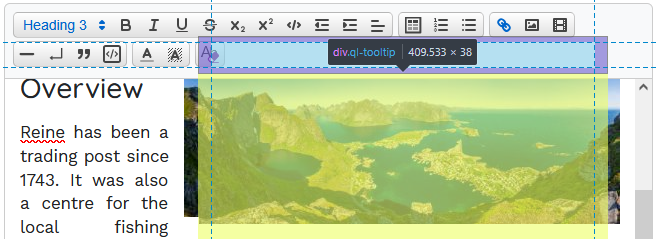 无 tooltip 修复
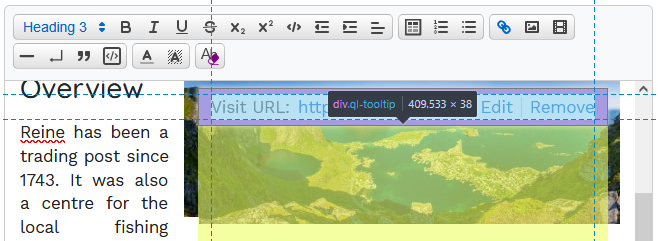 有 tooltip 修复
默认禁用。在选项中启用:
tooltip: {
containTooltipPosition: true
}[!NOTE] 此修复也可通过具有静态方法的导出类使用。两种方法都接受
quill实例。您还可以添加true作为额外参数,以在调试控制台中获取详细反馈。TooltipContainPosition.watchTooltip(quill); // start watching changes to the tooltip element, reposition if necessary TooltipContainPosition.removeTooltipWatcher(quill); // stop watching changes to the tooltip element
可滚动编辑器
[!IMPORTANT] 许多与可滚动编辑器相关的现有 bug 已在 2.2 版本中修复。如果您使用旧版本且使用可滚动的 Quill 编辑器,建议升级到该版本。请参阅 Change Log 以获取更多详细信息。
Quill Blot Formatter 2 已针对可滚动编辑器元素(
quill.root)进行了测试。不建议用于可滚动容器(quill.container)。
如果您的 Quill 根元素可滚动,任何活动覆盖层都会随目标元素一起滚动。然而,覆盖层元素和代理图像位于 Quill 容器元素中,并且会在编辑器边界之外可见。代理图像可能会滚动出可用窗口,导致其溢出,同时可能遮挡编辑器外部的元素。
基于这些原因,您必须将 Quill 容器的 overflow 设置为 clip 或 hidden。我建议在这样做时使用 containTooltipPosition Quill 修复,以避免 Quill 在裁剪/隐藏区域中渲染 tooltip 元素。
例如:
.ql-editor {
max-height: 25rem;
overflow-y: auto;
}
.ql-container {
overflow: hidden;
}Formatter Toolbar
:warning: 2.2 版本新增。
在之前的版本中,工具栏设置是
align设置的子属性。
当覆盖层激活时,格式化器会加载目标 blot 的已启用(且相关)操作。每个操作都有一个可选的 ToolbarButtons 数组,这些会被加载到覆盖层工具栏中。这些操作在每次显示和隐藏覆盖层时创建和销毁。当操作被启用或禁用时,其相关的工具栏按钮会在工具栏上显示/隐藏。
Options
工具栏选项涉及样式和图标定义,在大多数情况下不应需要修改:
toolbar: {
// toolbar icons - key name must match toolbar name & alignment name if relevant
icons: Record<string, string>,
// class name applied to the root toolbar element
mainClassName: string,
// style applied to root toolbar element, or null to prevent styles
mainStyle?: { [key: string]: any } | null | undefined,
// style applied to buttons, or null to prevent styles
buttonStyle?: { [key: string]: any } | null | undefined,
// class name applied to each button in the toolbar
buttonClassName: string,
// style applied to the svgs in the buttons
svgStyle?: { [key: string]: any } | null | undefined,
}有关配置和扩展工具栏及按钮的更多信息,请参阅下方的开发者说明。
配置选项
请参阅上文相关章节,以获取可用选项的更详细说明。此外,Options 模块在每个类型定义中都有内联说明。
对于使用 blot-formatter-2 的自定义 Image 和 Video blots 的设置,启用 alt/title 编辑和可选的相对尺寸(相对尺寸为默认值):
blotFormatter2: {
  image: {
      registerImageTitleBlot: true
},
video: {
registerCustomVideoBlot: true,
},
resize: {
useRelativeSize: true,
allowResizeModeChange: true,
},
image: {
allowAltTitleEdit: true
}
},使用 quill 模块选项,可以轻松禁用现有的 specs、actions,或覆盖此模块提供的任何样式。
例如:如果您想禁用调整大小、仅支持图片、禁用 alt/title 编辑,并更改 overlay 边框,以下配置将有效:
import Quill from 'quill';

// from main module
import BlotFormatter2, { ImageSpec } from 'quill-blot-formatter2'

Quill.register('modules/blotFormatter2', BlotFormatter2);

const quill = new Quill(..., {
  modules: {
    ...
    blotFormatter2: {
      image: {
        allowAltTitleEdit: false
      }
      specs: [
        ImageSpec,
      ],
      overlay: {
        style: {
          border: '2px solid red',
        }
      },
      resize: {
        allowResizing: false
      }
    }
  }
});
要启用带有调试控制台日志记录的详细模式,请设置以下选项:
blotFormatter2: {
  debug: true;
}
[!TIP] 有关所有支持的选项,请参阅
Options.
有关默认选项值,请参阅DefaultOptions.
对象属性会被合并,但数组属性会覆盖默认值。
要完全禁用样式(overlay.style、resize.handleStyle等),请将它们设置为null。
进一步自定义
[!NOTE] 从这里的说明仅面向希望自定义默认行为和/或使用自定义 blot 的用户。
blotFormatter2已经兼容 QuillImage和Videoblot,无需注册任何自定义 blot 或操作即可与此包配合使用,但您需要使用包含的 自定义Imageblot(或使用title支持创建自己的)来使用 alt/title 编辑功能。
[!IMPORTANT] 如果您创建任何可能以某种方式移动或更改内容的自定义操作,建议调用
formatter.update(),其中formatter是BlotFormatter的当前实例。这确保了覆盖层和代理的位置和大小得以保持。无论如何,代理位置都会在 Quill 的
text_change事件上更新。对于其他 Quill 扩展,它们在插入/更改内容时应触发text_change事件。
如果您正在 fork 此项目,请使用 npm run build 输出 UMD 和 ESM 构建,使用 use npm run dev 启动 Vite 服务器,在默认页面和用于测试构建的附加页面上进行实时更改。
BlotSpec
BlotSpec(/src/specs/BlotSpec.ts)类定义了 BlotFormatter 如何与 blot 交互。它们将 BlotFormatter 作为构造函数参数,并具有以下属性和函数:
isUnclickable: boolean
如果此 blot 类型将具有代理图像掩码,则设置为 true。默认情况下为 false。
init(): void
在所有 spec 构建完成后调用。使用此方法绑定到 quill 事件,以确定何时激活特定的 spec。
getActions(): Array<Action>
此 blot 上允许的 actions。默认为 [AlignAction, ResizeAction, DeleteAction],对于图像 blot 则额外添加 AttributeAction。
getTargetElement(): HTMLElement | null
当 spec 处于激活状态时,此处应返回要格式化的元素
getOverlayElement(): HTMLElement | null
当 spec 处于激活状态时,此处应返回用于显示格式化覆盖层的元素。由于它们通常是同一个元素,因此默认为 return getTargetElement()。
setSelection(): void
在 spec 激活后,此处应使用 setSelection 设置 quill 选区。默认为 quill.setSelection(null)。
onHide(): void
当用户点击 blot 外部导致 spec 被取消激活时调用。使用此方法清理 spec 在激活期间的任何状态。
Notes
每个 spec 都应调用 this.formatter.show(this); 以请求激活。请参阅 specs/(/src/specs)了解内置的 spec。
Action
Action(/src/actions/Action.ts)类定义了 blot 的 spec 激活后可用的操作。它们以 BlotFormatter 作为构造函数参数,并具有以下属性和函数:
toolbarButtons: ToolbarButton[]
ToolbarButtons 的可选数组,每当格式化器显示且此操作处于激活状态时,会被添加到覆盖层工具栏中。
onCreate(): void
在操作创建后立即调用。使用此方法绑定 quill 事件并创建需要附加到覆盖层的任何元素。
onUpdate(): void
当格式化器更改了 blot 上的某些内容时调用。使用此方法更新任何内部状态。
onDestroy(): void
当用户隐藏格式化器时调用。
请参阅 actions(/src/actions)了解现有的操作。
[!IMPORTANT] 如果你创建了一个需要模态框的自定义操作,请在其中一个模态框元素上包含数据集属性
blotFormatterModal,并将该模态框作为 overlay 的子元素添加。这将禁用你的模态框上的 Blot Formatter 键盘监听器和上下文菜单拦截器。例如:dialog.dataset.blotFormatterModal = '';
Toolbar
:warning: 2.2 版本新增
负责创建格式化器 overlay 工具栏,并根据已加载的操作添加按钮。
工具栏以当前的格式化器实例作为参数:formatter: BlotFormatter
工具栏有两个方法:
create(): void
由 formatter.show 调用。创建用于所选 blot 的工具栏按钮。
遍历 formatter.createActions(spec) 中加载的所有操作,并为 action.ToolbarButtons. 中定义的每个按钮创建一个 ToolbarButton
destroy(): void
在调用 formatter.hide() 时,为 Toolbar 实例整理内容和资源。ToolbarButton.destroy() 会为每个已加载的 ToolbarButton 调用。
ToolbarButton
:warning: 2.2 版本新增
每当格式化器显示时,在操作创建之后,为每个已创建的操作定义的按钮会被加载到覆盖工具栏中。
每个 ToolbarButton 接受以下参数:
  action: string,
  onClickHandler: EventListener,
  options: ToolbarOptions
action 应与图标名称匹配,并且也会作为数据属性 data-action="name" 添加到按钮上。在单个操作对应多个按钮的情况下,可以使用此属性来确定哪个按钮被点击(参见 AlignAction 作为示例)。
onClickHandler 应是一个箭头函数,当按钮创建时,它将被添加为 onClick 事件监听器。在此处使用箭头函数以确保处理函数绑定到正确的类实例。
options 是 formatter.options.toolbar 实例。
一个基本示例是 AttributeAction 按钮:
export default class AttributeAction extends Action {

    constructor(formatter: BlotFormatter) {
        super(formatter);
        if (formatter.options.image.allowAltTitleEdit) {
            this.toolbarButtons = [
                new ToolbarButton(
                    'attribute',
                    this.onClickHandler,
                    this.formatter.options.toolbar,
                )
            ]
        }
    }

    onClickHandler: EventListener = () => {
        this.showAltTitleModal();
    }
    ....
ToolbarButton 具有以下方法:
create(visible: string | boolean = true): HTMLElement
创建一个工具栏按钮实例,包括 HTML 元素,添加 onClick 事件监听器,并确定按钮在加载时是否应被选中。
formatter.show() 将通过 Toolbar.create() 为每个已加载的 action 的 toolbarButtons 属性中列出的每个按钮调用此方法。
destroy(): void
清理工具栏按钮的所有属性。由 formatter.hide() 通过 Toolbar.destroy() 调用。
preselect(): boolean
根据条件返回 true/false,以确定在加载时是否应选中该按钮。由 create() 调用。一个基本示例是 ResizeAction 中的调整大小模式按钮,如果目标 blot 使用相对单位(%)进行大小设置,则预选中该按钮。
preselect = () => {
  return this.isRelative;
}
selected(): boolean
获取按钮当前选中的状态。
selected(value: boolean)
设置按钮当前选中状态的 Setter,例如 button.selected = true。
visible(): boolean
获取按钮的可见状态(若为 style.display !== 'none' 则为 true)
visible(style: string | boolean)
设置按钮可见状态的 Setter(display = 'inline-block' 如果 true 否则 display = 'none'),例如 button.visible = false