bmx666/android-appcachecleaner · 文件 下载 ZIP
文件最后提交记录最后更新时间
README.md
以下内容由 AI 翻译,如有问题请点此提交 issue 反馈
缓存清理器
描述
自 Android 6(Marshmallow)发布以来,Google 将一次性清除所有应用缓存的选项限制为仅适用于系统应用。这意味着用户不再能方便地同时清除所有应用的缓存。要清除单个应用的缓存,必须手动导航到每个应用的“应用信息”界面,找到“存储”菜单,然后选择“清除缓存”按钮。
为了简化此流程并节省时间,Cache Cleaner 会请求您设备上已安装应用的列表,并利用辅助功能服务来替代清除缓存所涉及的手动步骤。这使得缓存清理过程更加便捷和自动化。
Cache Cleaner 提供了可自定义应用列表的额外好处。此功能允许您创建特定应用的个性化列表,使您能够灵活地选择仅清除所选应用的缓存。

或从 Releases Section 获取 APK。
常见问题
- 清除缓存过程意外停止 -> 请阅读问题 #8
- Clean Cache 没有任何作用 -> 请阅读 Customized Settings UI 部分
VirusTotal 显示 AhnLab-V3 - PUP/Android.Malct.1180336
来自 AhnLab 的官方反馈:
该应用的证书(SHA2: e83cb39246ba949df1205175cfba3fa6d9852af864a81411b537c7468e2e8aac)有被恶意应用使用的历史记录。
因此,我们将该文件诊断为 PUP/Android.Malct.1180336。
由于该证书被认为已泄露,我们建议使用使用新证书签名的应用。
警告 ⚠️
由于 Android 13 的 Accessibility APIs 对第三方应用进行了限制,解决方案可在 此处 的 Allow restricted settings 段落中找到。
截图
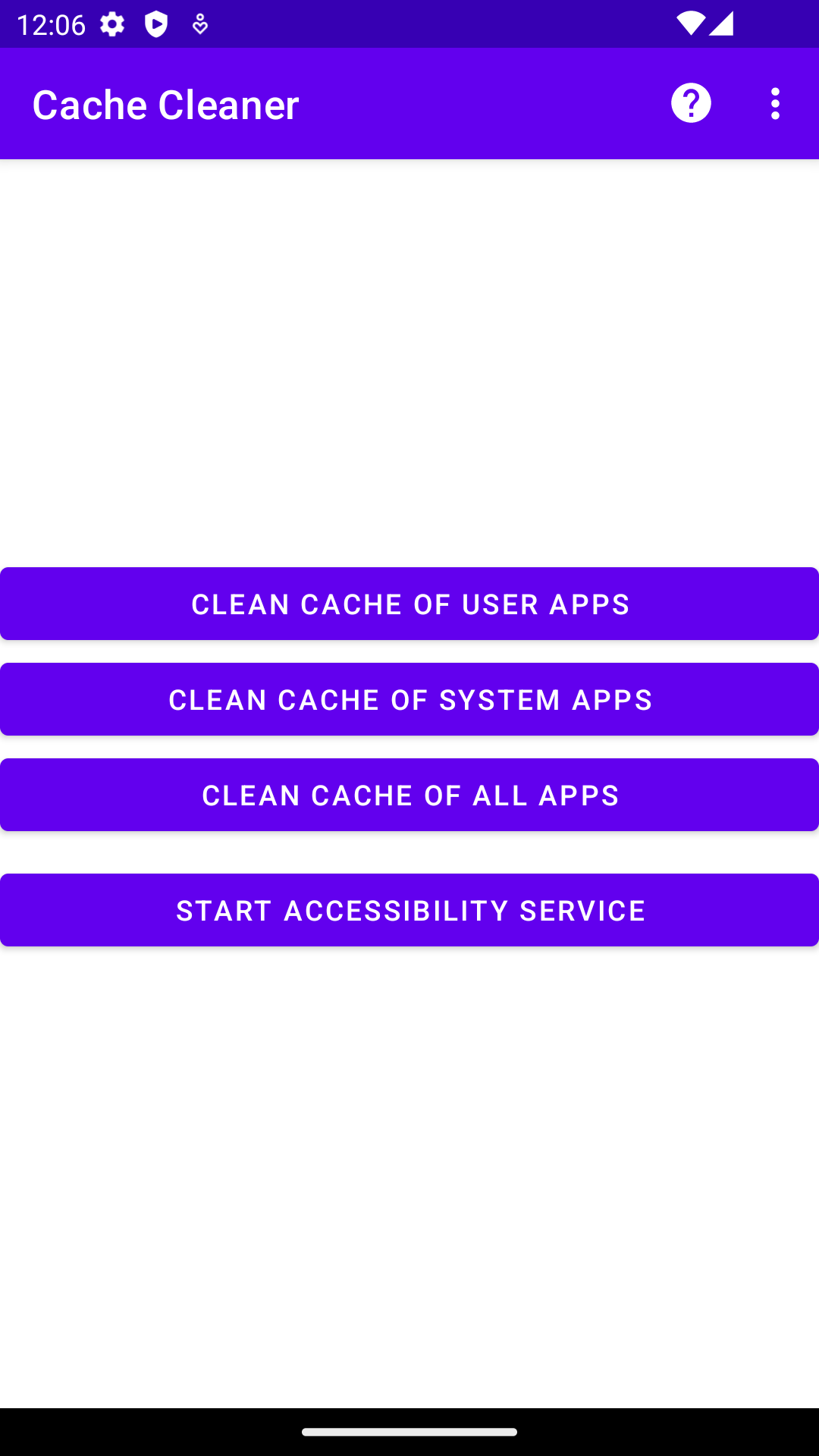
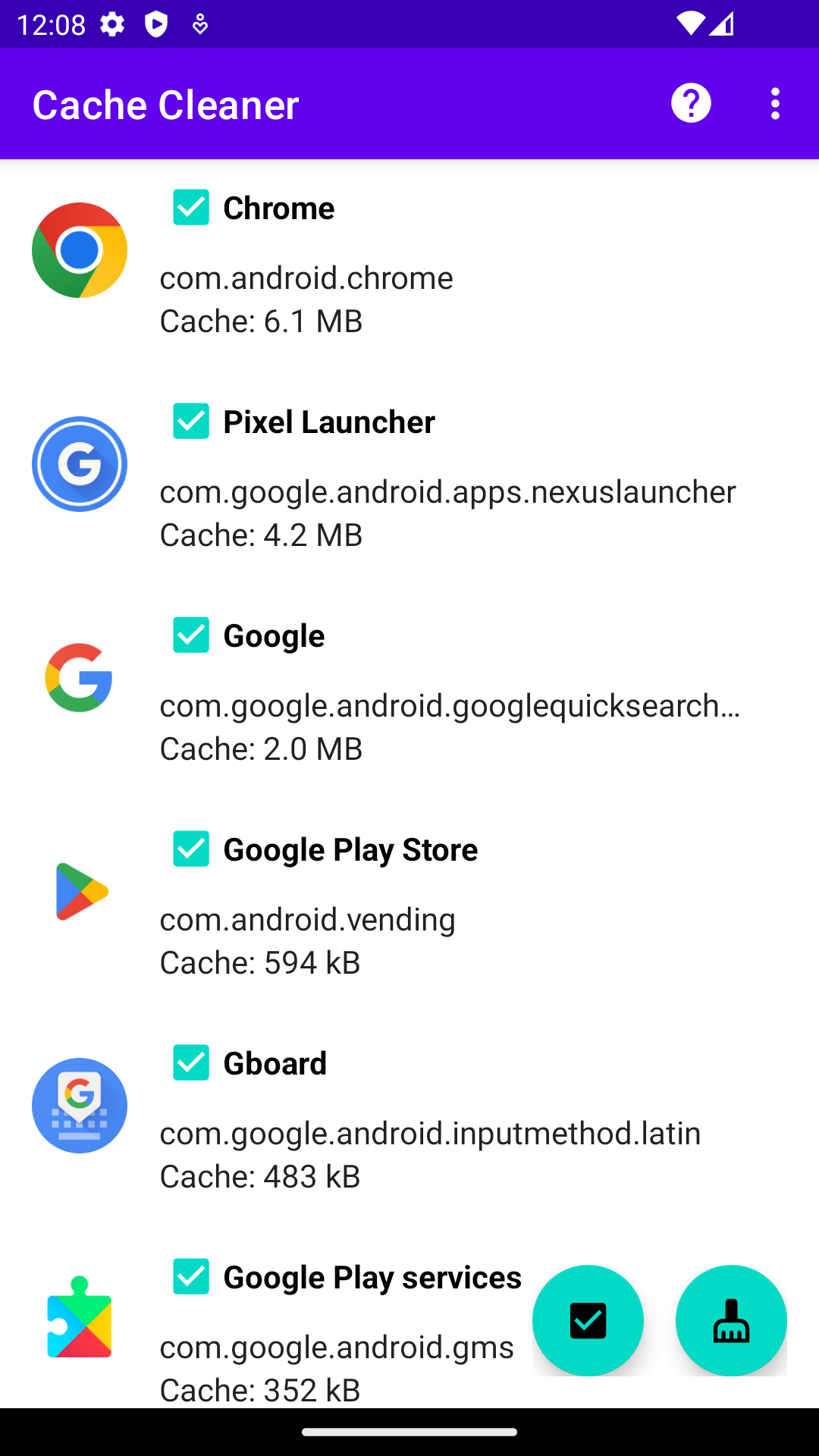
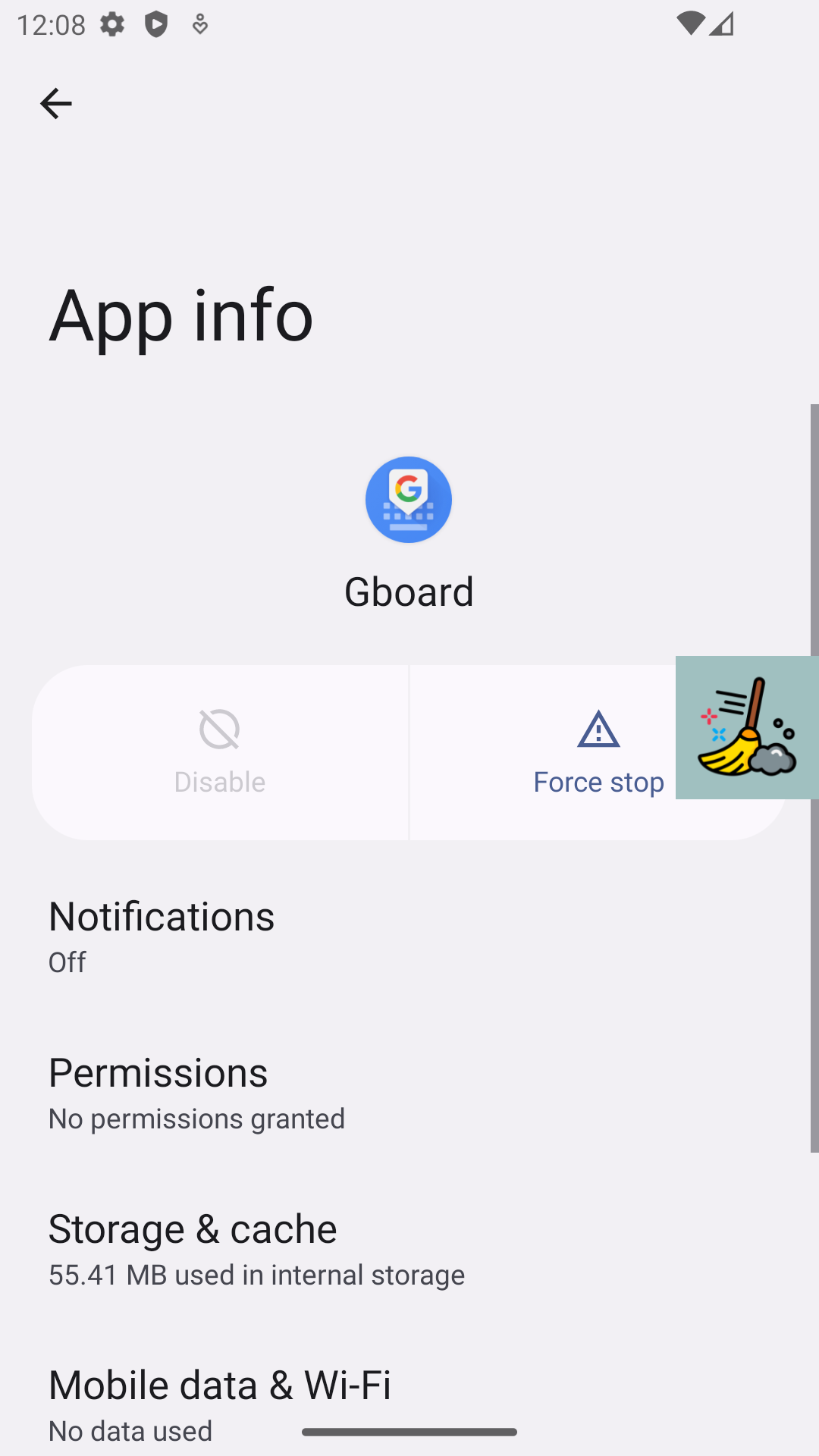
| 主屏幕 | 应用列表 | 缓存清理过程 |
|---|---|---|
 |  |  |
使用方法
- 点击清理 User Apps、System Apps 或 All Apps 的缓存
- 如果要求,为 Cache Cleaner 应用启用 Usage Stats 支持
- 如果要求,为 Cache Cleaner 应用启用 Accessibility 支持
- 在列表中勾选所需应用(使用浮动按钮全选/取消全选所有应用)
- 按下 Clean Cache 浮动按钮以运行缓存清理过程
- 按下 Accessibility overlay button 以中断过程,或等待过程完成
- (可选) 按下 Stop Accessibility service 以禁用 Accessibility 服务
自定义设置界面
许多公司或 Android ROM 会添加或更改默认的 Android UI,包括设置。这可能会导致问题,因为 Cache Cleaner 应用正在查找特定的文本,如果文本不匹配,该应用将不会执行任何操作。
请按照以下步骤解决清除缓存问题:
- 选择任意应用并进入“应用信息”
- 记下“存储”菜单的文本
- 进入“存储”菜单
- 记下“清除缓存”按钮的文本
- 使用特定语言环境打开 Cache Cleaner 应用(在设置中更改为所需语言环境,然后返回 Cache Cleaner 应用)
- 打开右上角的 Settings 菜单,找到 Add Extra Search Text 部分
- 点击 Clear Cache,在输入框中输入“Clear Cache”按钮的自定义搜索文本,然后按“OK”保存。若要移除“Clear Cache”按钮的自定义搜索文本,只需清除输入框中的全部文本并按“OK”
- 点击 Storage,在输入框中输入“Storage”菜单的自定义搜索文本,然后按“OK”保存。若要移除“Storage”菜单的自定义搜索文本,只需清除输入框中的全部文本并按“OK”
使用特定区域 MIUI 固件的小米智能手机必须使用不同的清除缓存场景:
- 打开右上角的 Settings 菜单,找到 Other 部分
- 点击 Clear cache scenario 并选择 Xiaomi MIUI
注意 ⚠️:华为和小米智能手机通常使用激进的电池优化,这会干扰 Cache Cleaner 与辅助功能服务之间的通信,导致它们无法按预期工作。请按照以下步骤操作:
- 打开右上角的 设置 菜单,找到 显示额外按钮 部分
- 启用 启动/停止辅助功能服务 选项
- 下次启动 Cache Cleaner 时,如果辅助功能服务正在运行,请点击 停止辅助功能服务 按钮将其停止。然后,点击 启动辅助功能服务 按钮再次启用它
图标版权
扫帚 图标 由 Smashicons - Flaticon 创建
支持我的项目