Academic Pages
Academic Pages 是一个用于个人和专业作品集网站的 GitHub Pages 模板。
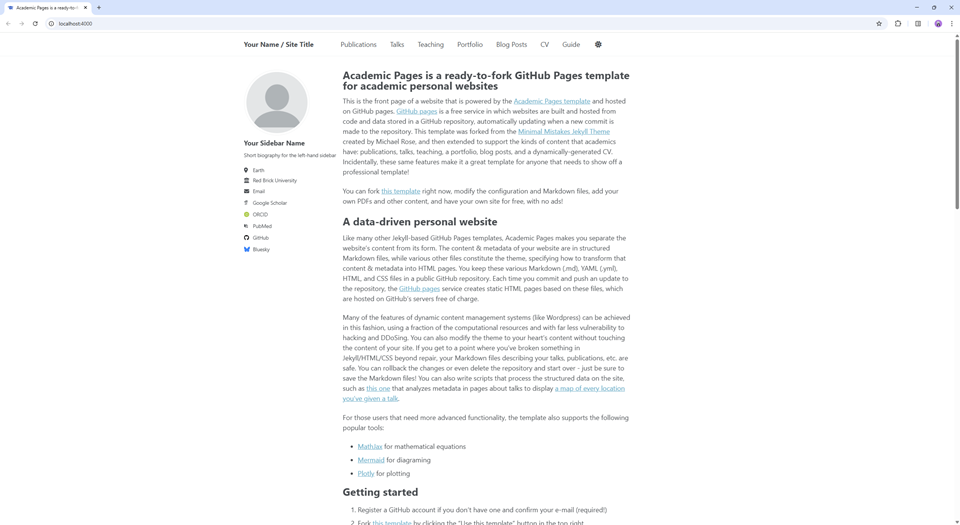
入门指南
- 如果您没有 GitHub 账户,请注册一个并确认您的电子邮件地址(必需!)
- 点击右上角的“Use this template”按钮。
- 在“New repository”页面,将您的公共仓库名称输入为“[your GitHub username].github.io”,这也将是您的网站 URL。
- 在
_config.yml中编辑全站配置,并仔细检查url是否为您在上一步中选择的选项,以及repository是否反映了您仓库的正确路径。 - 添加您的站点内容,将任何文件(如 PDF、.zip 文件等)上传到
files/目录。它们将显示在 https://[your GitHub username].github.io/files/example.pdf。 - 通过前往仓库设置,在“GitHub pages”部分检查状态
- (可选)使用
markdown_generator文件夹中的 Jupyter notebooks 或 python 脚本,从 TSV 文件生成用于出版物和演讲的 markdown 文件。
更多信息请访问 https://academicpages.github.io/
附加教程
有关使用 Academic Pages 模板的附加教程可以在以下网站找到:
本地运行
在最初构建您的网站时,能够在推送到 GitHub 之前在本地预览更改是非常有用的。要在本地工作,您需要:
- 克隆仓库并按照上述详细说明进行更新。
使用不同的 IDE
- 确保您已安装 ruby-dev、bundler 和 nodejs
在大多数 Linux 发行版和 Windows Subsystem Linux 上,命令为:
bash sudo apt install ruby-dev ruby-bundler nodejs
如果你看到错误 Unable to locate package ruby-bundler,Unable to locate package nodejs ,请运行以下命令:
bash sudo apt update && sudo apt upgrade -y
然后再次尝试运行 sudo apt install ruby-dev ruby-bundler nodejs。
On MacOS the commands are:
```bash
brew install ruby
brew install node
gem install bundler
```
- Run
bundle installto install ruby dependencies. If you get errors, delete Gemfile.lock and try again.
如果你看到类似 Fetching bundler-2.6.3.gem ERROR: While executing gem (Gem::FilePermissionError) You don't have write permissions for the /var/lib/gems/3.2.0 directory. 或 Bundler::PermissionError: There was an error while trying to write to /usr/local/bin. 的文件权限错误
在本地安装 Gems(推荐):
bash bundle config set --local path 'vendor/bundle'
然后再次尝试运行 bundle install。如果成功,你应该能看到名为 vendor 和 .bundle 的文件夹。
- 运行
jekyll serve -l -H localhost以生成 HTML 并从localhost:4000提供服务,本地服务器将在 Markdown (*.md) 和 HTML 文件更改时自动重新构建并刷新页面,而对核心模板和配置(即_config.yml)的更改则需要停止并重启 Jekyll。 您也可以尝试bundle exec jekyll serve -l -H localhost以确保 jekyll 在您自己的本地机器上使用特定的依赖项。
如果您在 Linux 上运行,在能够本地运行之前,可能需要安装一些额外的依赖项:sudo apt install build-essential gcc make
使用 Docker
如果您使用不同的操作系统,或者只是想避免安装依赖项?您可以使用提供的 Dockerfile 来构建一个容器,如果您已安装 Docker,它将为您运行该站点。
您可以在仓库中运行以下命令来构建并执行容器:
chmod -R 777 .
docker compose up
您现在应该能够从 localhost:4000 访问该网站。
在 VS Code 中使用 DevContainer
如果您正在使用 Visual Studio Code,您可以使用随此仓库提供的 Dev Container。通常,VS Code 会检测到可用的开发容器配置,并询问您是否希望使用该容器。如果未发生此情况,您可以通过 F1->DevContainer: Reopen in Container 手动启动容器。这将在容器中重启您的 VS Code,并自动在 http://localhost:4000 上本地托管您的学术页面。所有更改将在几秒后实时更新到该页面。
维护
针对模板的 Bug 报告和功能请求应通过 GitHub 提交。对于有关如何美化模板的问题,请随时在 GitHub 上发起新讨论。
此仓库由 Stuart Geiger 从 Minimal Mistakes Jekyll Theme fork(随后分离)而来,该主题 © 2016 Michael Rose,并以 MIT 许可证发布(参见 LICENSE.md)。目前由 Robert Zupko 维护,欢迎更多维护者加入。
Bug 修复与增强
如果您有希望以 pull request 形式提交的 bug 修复和增强功能,您需要 fork 此仓库,而不是将其用作模板。这还将允许您 同步您的副本 到该模板的 fork 中。
不幸的是,像 Academic Pages 这样的模板主题存在一个物流问题,这使得获取核心主题的 bug 修复和更新变得有些棘手。如果你使用此模板并对其进行自定义,尝试同步时你很可能会遇到合并冲突,尽管重新基](https://git-scm.com/docs/git-rebase)此模板的更改并手动挑选](https://git-scm.com/docs/git-cherry-pick)相关提交可以解决问题。如果你不熟悉 Git 命令行,你可以保存你的各种 .yml 配置文件和 Markdown 文件,删除该仓库,然后再次 fork 它。