


图像排序
高速排序您的图像

我无法再更新 Microsoft Store 版本。我不知道原因,而且支持团队也无济于事,但我将停止对其开发。请从 releases 中安装常规的 .msi 版本,以获取新版本。
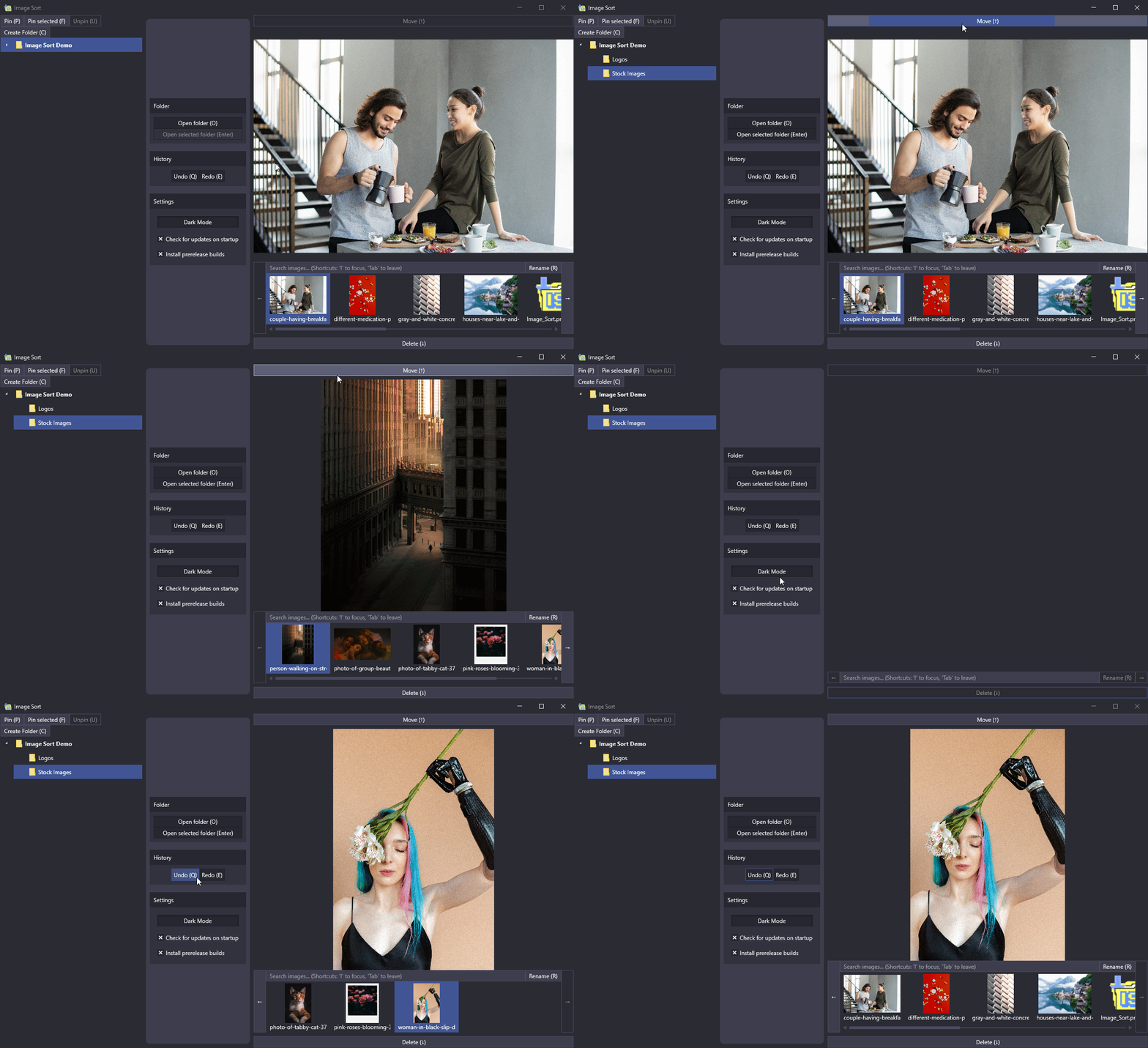
如何使用
Image Sort 设计的核心理念是速度。因此,使用此应用的理想方式是 不离开键盘。当然,你可以随心所欲地使用此应用,理想情况下它仍然应该帮助你 快速整理你的图片。
当你打开应用时,你的图片文件夹已经处于打开状态。当你想要打开另一个 文件夹时,通过按下“打开文件夹”按钮或 'O' 键来打开它。
核心工作流
左侧是你的文件夹。它是一个树状结构,因此你可以访问所有子文件夹。你还可以固定文件夹, 无论是当前选中的文件夹(“固定选中项”)还是手动选择的文件夹(“固定”),这使它们更容易访问,但也 使得例如将一个文件夹中的图片整理到其他文件夹成为可能,甚至可能完全在不同的驱动器上。因此,例如,你可以固定你的图片文件夹,打开连接到 PC 的相机,并开始将相机中的图片直接整理到图片文件夹中。
然后,一旦你打开了一个文件夹,选择一张图片并选择是否要将该图片移动到选定的文件夹,或者要删除它(将其移动到回收站)。
但也许你不小心删除或移动了一张图片,并想“哦,我为什么要那样做?我能撤销吗?”。是的,你可以。 只需按下撤销。你不会相信为回收站实现这一点有多麻烦。但这是值得的, 我希望如此。
键盘是你的朋友
何不提升你的排序技巧?学习键盘快捷键,真正加快你的工作效率!它们非常简单,不需要花费太多时间学习。Image Sort 经过优化,支持优雅的纯键盘操作——无需鼠标™©®!
然而,你应该如何放置双手在键盘上并不是一目了然的。但一旦你掌握了窍门(估计所需时间:5-20 秒),它应该会感觉完全自然!
你使用 WASD 键来导航左侧的文件夹。游戏玩家™已经熟悉这种控制方案,但对于其他人来说, 它们基本上就像方向键一样,其中 W 是上,A 是左,S 是下,D 是右。因此,你使用 WASD 就像使用方向键一样,但用左手。理想情况下,你希望将中指放在 W/S 键上, 无名指放在 A 键上,食指放在 D 键上。
与此同时,实际的方向键由你的右手使用。左键和右键用于在图像之间导航。 上方向键将当前图像移动到选定的文件夹,下方向键删除图像(或者更准确地说,将其移动到回收站)。
常用操作靠近这两个键组,而较少使用的操作可能距离更远。
例如,撤销/重做的快捷键分别是 Q 和 E,因为它们可以从你的无名指/食指轻松触及。Q 是撤销,E 是重做。这让你能够以极小的阻力执行这些操作,希望 能让你非常快速地整理图像,而不会因为你必须从 键盘切换到鼠标或反之而感到烦人的停顿或减速。
另一方面,像“打开文件夹”这样的操作通常使用频率不高,因此它们被绑定到距离较远且通常更具表现力的快捷键(例如,前述“打开文件夹”操作的 'O')。
通常,你应该学习这个基本位置,但除此之外,只学习你真正需要的快捷键。用 'O' 选择新文件夹可能 不错,但如果你每天只做一次,并且认为仅为了这么少的使用次数而学习该特定 快捷键没有价值,那就忽略它。偶尔把手从键盘上移开并没有坏处。不要因为有人告诉你键盘操作有多棒而感到 有压力必须用键盘完成所有事情! 选择什么最适合你由你自己决定!
隐私政策
阅读 隐私政策 页面以了解我们收集的数据详情。
(这对于 Windows Store 版本是必需的。目前,不会主动收集任何数据。然而,自动更新器使用 GitHub 服务,因此为了便于使用这些服务,GitHub 可能会收集一些数据。如果你不希望发生这种情况,请关闭“启动时检查更新”。你可以在这里阅读他们的隐私政策。)
要求
- Windows 7 Service Pack 1 或更高版本
Build-Prerequisites
- .NET 7 SDK
- (optional) Visual Studio 2022 Version 17.5 or higher
- (optional) For building the installer, you need WiX Toolset 3.11 or higher